Ver el cronograma de salidas
Qué vas a lograr
Vas a ver, día por día, las salidas troncales de la semana y las rutas ya confirmadas. De cada salida ves la hora, el corte, cuánto se llenó y si quedaron órdenes en overflow. Desde acá entrás a cada salida para trabajarla.
Antes de empezar
- Para ver salidas troncales tenés que tener al menos una ruta troncal activa. Si todavía no la tenés, mirá cómo definir una ruta troncal.
- El sistema crea las salidas solo, una vez por hora, con la anticipación que fija el horizonte de cada ruta.
Paso a paso
- En el menú, dentro de Configuración, hacé clic en Cronograma. Se abre el Cronograma de operaciones, que arranca en el día de hoy y muestra siete días.
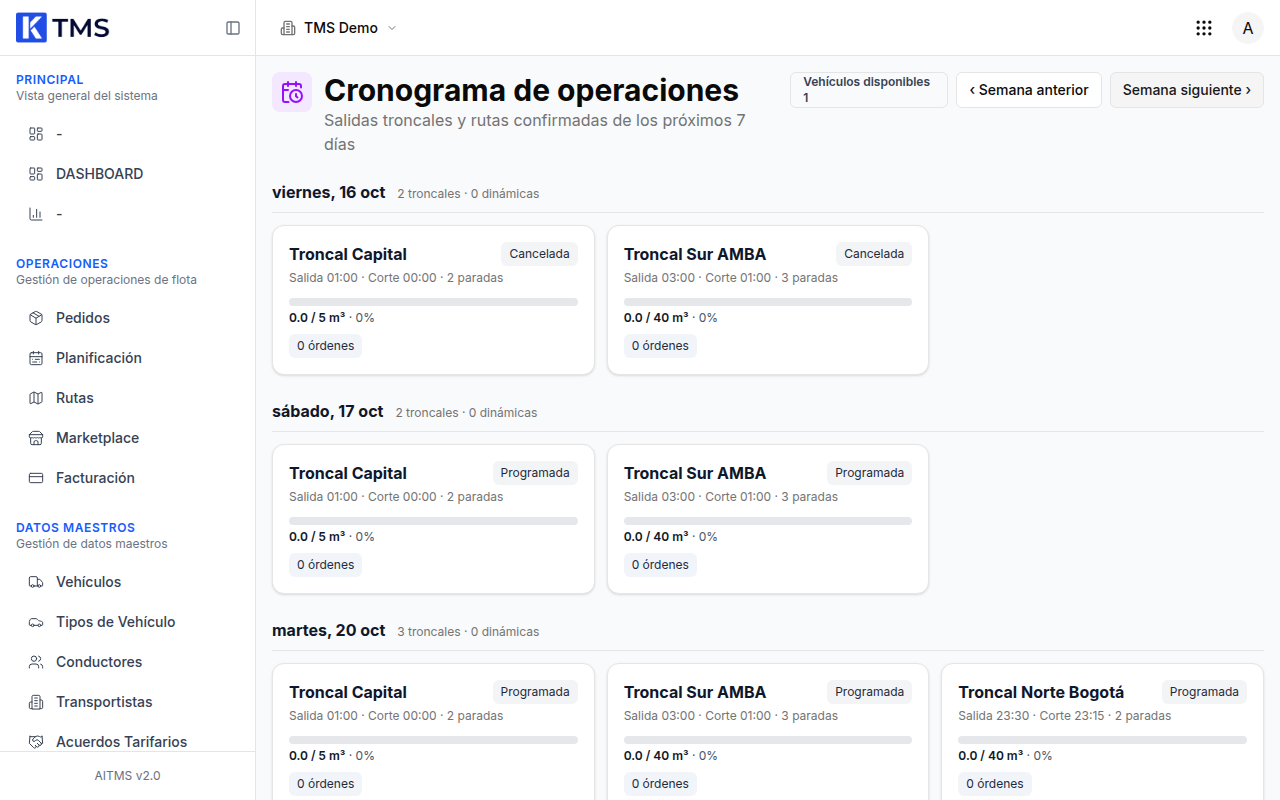
- Mirá arriba a la derecha Vehículos disponibles: la cantidad de vehículos de tu empresa que figuran como disponibles.
- Recorré los días. Cada día tiene un título con la fecha y cuántas salidas troncales y cuántas rutas dinámicas tiene.
- Leé la tarjeta de cada salida troncal:
- arriba, el nombre de la ruta troncal, la etiqueta Refuerzo si es una salida extra y el estado;
- debajo, Salida con la hora, Corte con la hora de cierre y la cantidad de paradas;
- la barra de ocupación, con los metros cúbicos cargados sobre la capacidad y el porcentaje: verde por debajo del 70 %, naranja entre 70 % y 100 %, roja si pasa la capacidad;
- al pie, cuántas órdenes lleva, cuántas quedaron en overflow y cuántas están sin volumen.
- Mirá el estado de cada salida. Programada quiere decir que todavía acumula órdenes; Planificada, que pasó el corte y quedó confirmada; Cancelada, que llegó al corte sin ninguna orden.
- Las tarjetas con borde punteado son rutas Dinámicas: rutas confirmadas que no son troncales. Si hacés clic en una, se abre el detalle de esa ruta.
- Para ver otra semana, hacé clic en Semana siguiente › o en ‹ Semana anterior.
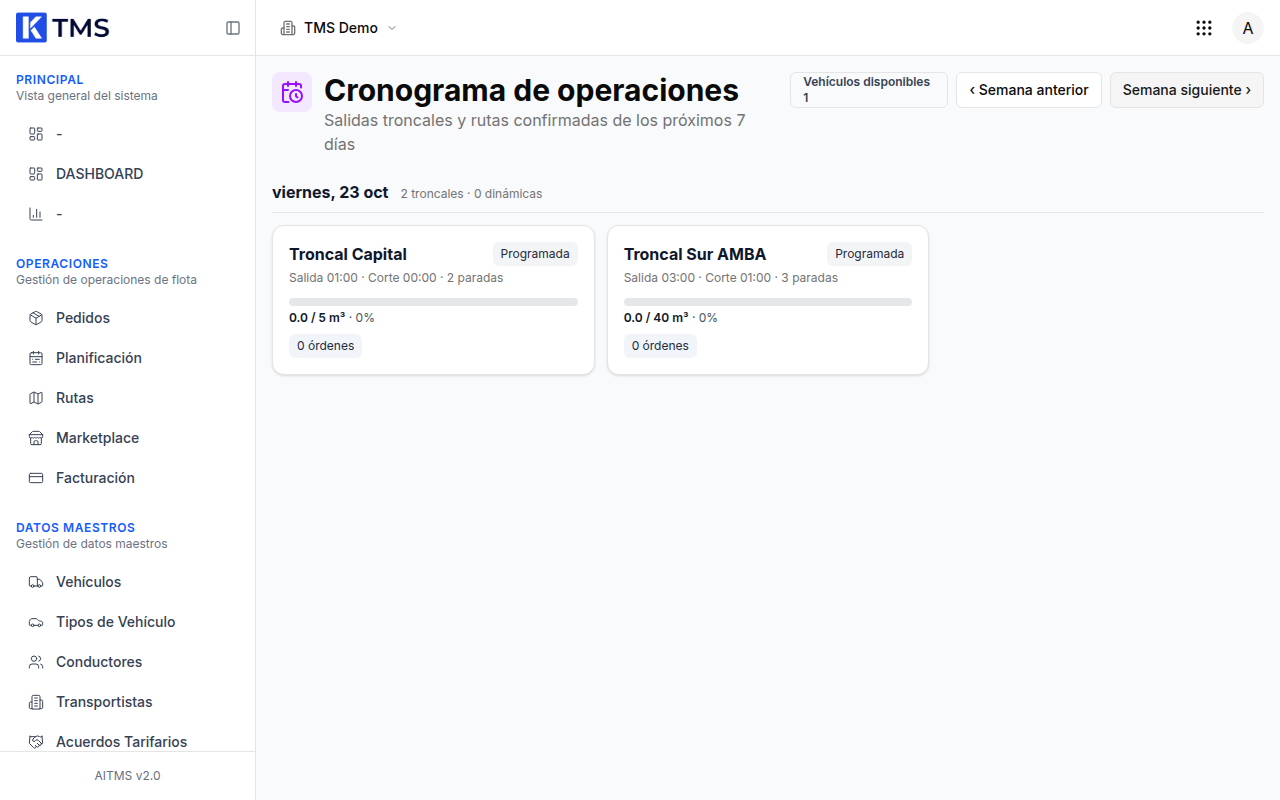
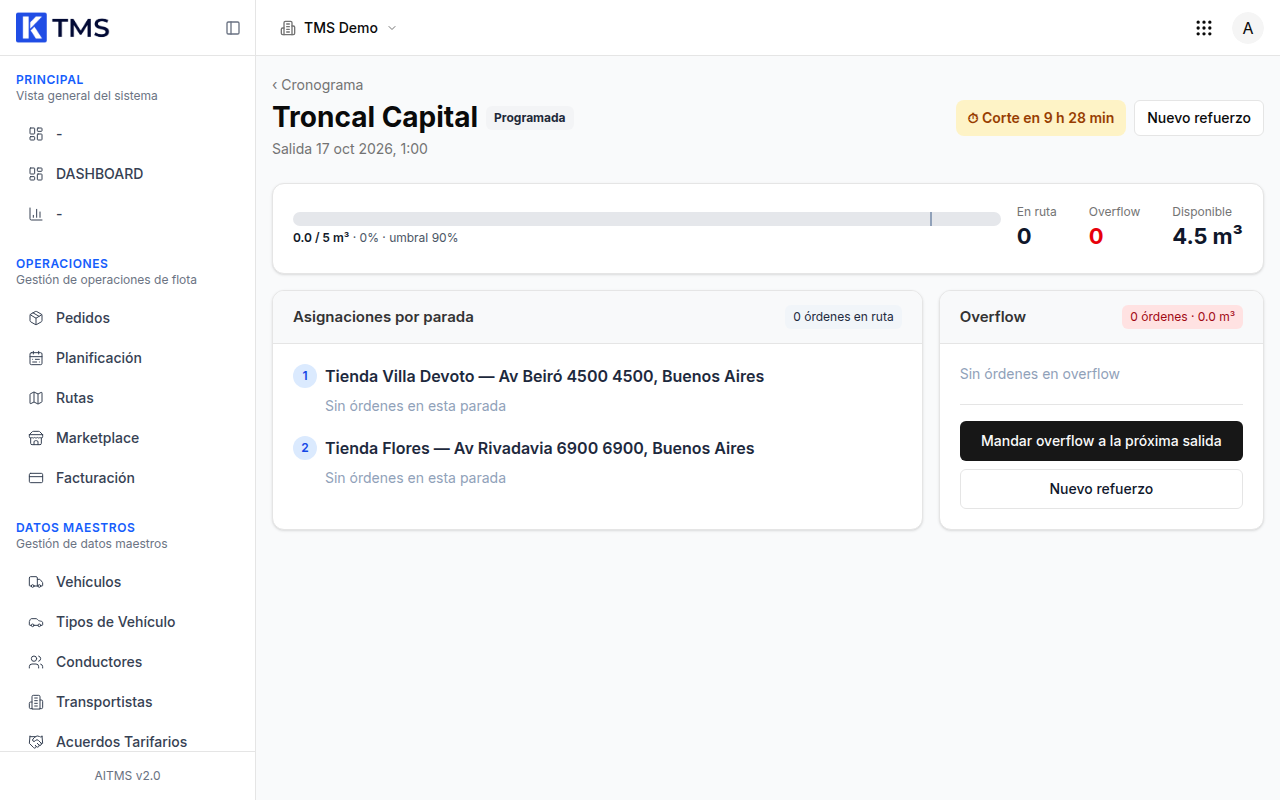
- Para trabajar una salida troncal, hacé clic en su tarjeta. Se abre la pantalla de la Salida.
Qué pasa después
- Mientras una salida está Programada, el sistema le suma las órdenes nuevas de sus tiendas hasta llegar al umbral de la ruta. Las que no entran quedan en overflow.
- Cada cinco minutos, el sistema revisa las salidas que pasaron su corte. Si tienen órdenes, las confirma y pasan a Planificada; si están vacías, pasan a Cancelada. Si las órdenes llegaron desde tu sistema integrado, ese sistema recibe el aviso de que la salida se confirmó.
- Desde la pantalla de la salida podés mover órdenes entre la salida y el overflow, crear una salida de refuerzo o, después del corte, descargar un pedido que no se cargó.
Si algo no sale
| Lo que ves | Qué hacer |
|---|---|
| Sin operaciones programadas en el rango | No hay salidas ni rutas confirmadas esa semana. Revisá que tus rutas troncales estén Activa y esperá hasta una hora a que el sistema cree las salidas. |
| Una salida muestra sin volumen | Esas órdenes llegaron sin metros cúbicos y no suman en la barra de ocupación. Pedí que tu sistema integrado envíe el volumen. |
| Una salida que esperabas no figura | Revisá en Rutas troncales los días, la hora y el Horizonte (días) de la ruta. Si la fecha está más lejos que el horizonte, la salida todavía no se creó. |
| La salida tiene órdenes en overflow | Entrá a la salida y resolvelas moviéndolas o mandándolas a la próxima salida. |
Más casos en Problemas frecuentes.