Publicar una ruta en el marketplace
Qué vas a lograr
Ofrecés a la red externa una ruta de una planificación. La ruta pasa al Marketplace, desde donde después se la asignás a un transportista externo con el costo que acuerden.
Antes de empezar
- La ruta tiene que ser parte de una planificación en borrador (Armar una planificación de rutas). Las rutas que creás con Nueva Ruta Simple no tienen la opción de publicarse.
- Si movés paradas entre rutas en el workbench, recalculá la ruta con Recalcular ETAs y Costos antes de publicarla, así los costos que se ven en el Marketplace están al día.
- Si en el menú no ves Marketplace, el módulo Gestión de Fletes está desactivado para tu empresa. Pedile al administrador que lo active en Módulos.
Paso a paso
- En el menú, entrá a Planificación.
- Hacé clic en Ir al Workbench. Se abre Rutas Activas (Workbench) con las planificaciones en borrador.
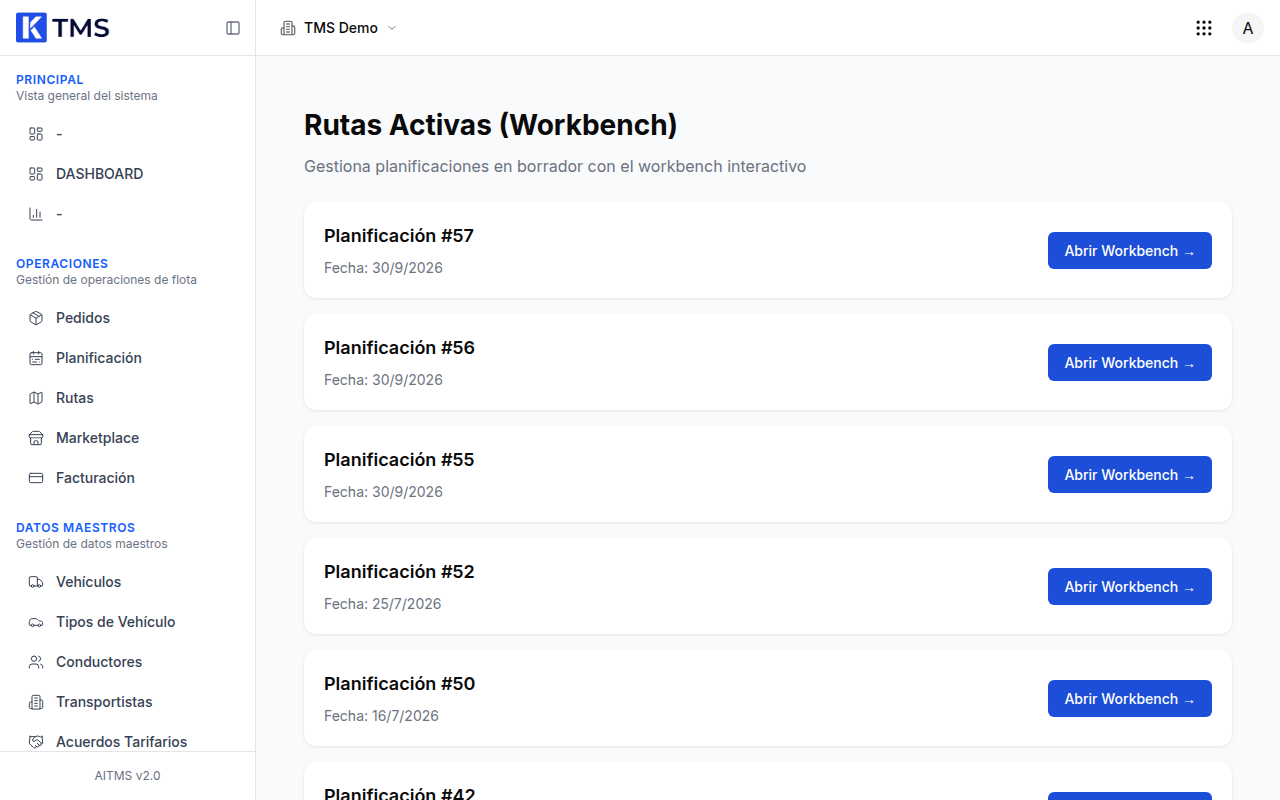
- En la planificación que querés, hacé clic en Abrir Workbench.
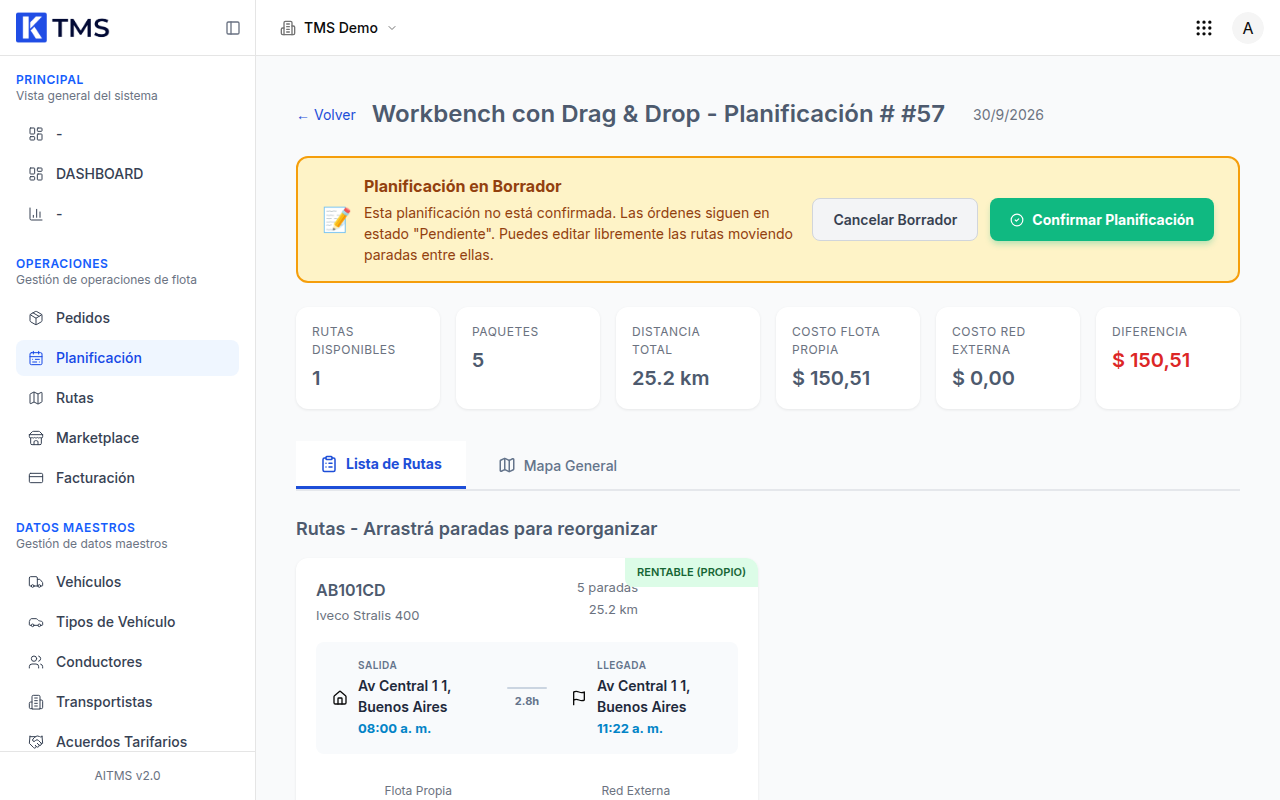
- En la pestaña Lista de Rutas, buscá la tarjeta de la ruta. Muestra la patente, las paradas, el costo con Flota Propia, el costo con Red Externa y una etiqueta de rentabilidad.
- Usá la etiqueta para decidir. Mejor Externo quiere decir que la red externa cuesta menos que tu flota; Rentable (Propio), lo contrario.
- Hacé clic en Publicar al Marketplace, al pie de la tarjeta.
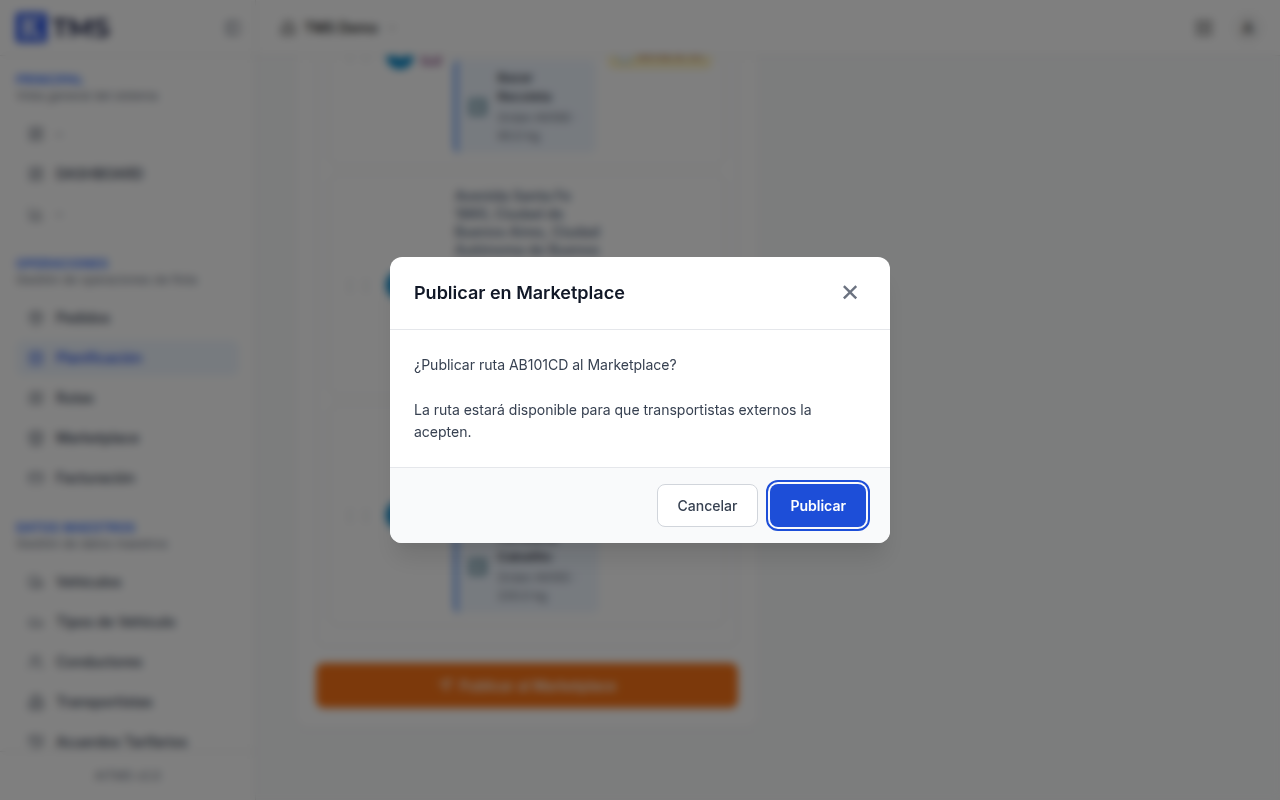
- En el diálogo Publicar en Marketplace, revisá la patente y hacé clic en Publicar.
Qué pasa después
- Ves el aviso Ruta publicada exitosamente en el Marketplace.
- La ruta deja de verse en el workbench. Arriba aparece una franja con la cantidad de rutas de la planificación publicadas en el Marketplace.
- Los totales de arriba (Rutas Disponibles, Paquetes, Distancia Total y los costos) dejan de contar esa ruta.
- En Marketplace, la ruta aparece en estado publicada, con el botón Asignar. Seguí con Asignar una ruta publicada a un transportista.
- Si después la retirás con Cancelar en el Marketplace, la ruta no vuelve al workbench. Para ofrecerla otra vez, usá Republicar en el mismo Marketplace.
Si algo no sale
| Lo que ves | Qué hacer |
|---|---|
| Rutas Activas (Workbench) dice No hay planificaciones en borrador. | Ahí solo aparecen las planificaciones en borrador. Armá una nueva o revisá en Planificación el estado de la que buscás. |
| La ruta no está en el workbench | Puede estar en el Marketplace, publicada o cancelada. Buscala ahí. |
| Aviso La ruta ya está publicada en el marketplace | Ya está en el Marketplace: seguí desde ahí. |
| Aviso Error al publicar ruta | Volvé a hacer clic en Publicar al Marketplace. |
| La etiqueta dice Sin calcular | Moviste paradas y la ruta perdió sus costos. Hacé clic en Recalcular ETAs y Costos en la tarjeta antes de publicarla. |
Más casos en Problemas frecuentes.