Mover órdenes entre una salida y el overflow
Qué vas a lograr
Vas a decidir a mano qué órdenes viajan en una salida troncal y cuáles esperan. Podés sacar una orden de la salida y dejarla en overflow, subir a la salida una orden del overflow, o pasar todo el overflow a la próxima salida de la misma ruta.
Antes de empezar
- La salida tiene que estar Programada: todavía no pasó su corte. Después del corte la salida ya no acepta movimientos.
- Overflow son las órdenes asignadas a la salida que no entraron porque superaban el umbral de la ruta.
Paso a paso
- En el menú, dentro de Configuración, hacé clic en Cronograma.
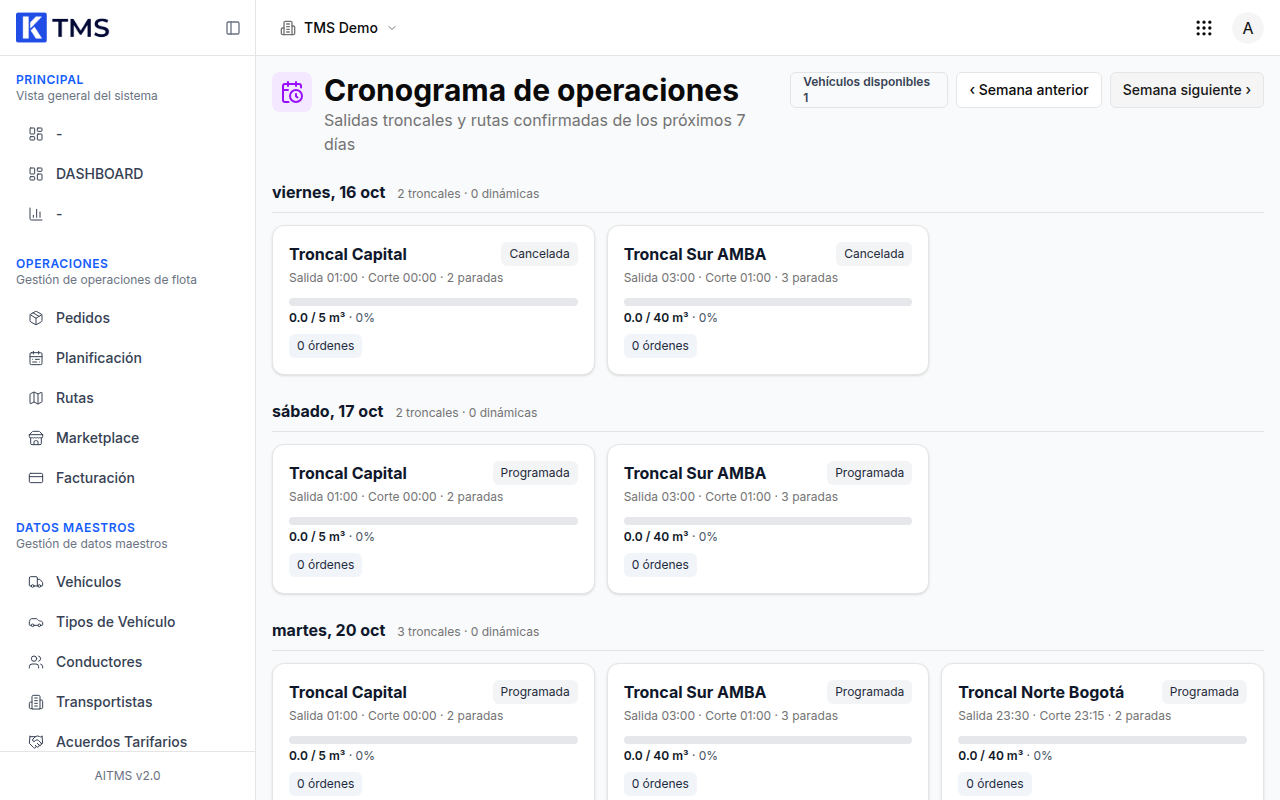
- Hacé clic en la tarjeta de la salida que querés trabajar. Se abre la pantalla de la Salida.
- Mirá arriba la barra de ocupación y los números En ruta, Overflow y Disponible. Disponible son los metros cúbicos que quedan hasta el umbral. Si la salida todavía no cerró, al lado del título ves cuánto falta para el corte.
- Mirá a la izquierda Asignaciones por parada: las órdenes que viajan, agrupadas por tienda. Cada orden muestra su referencia, su volumen y cómo llegó: auto (la sumó el sistema), manual (la movió alguien) o saldo (volvió de una salida en la que no se cargó).
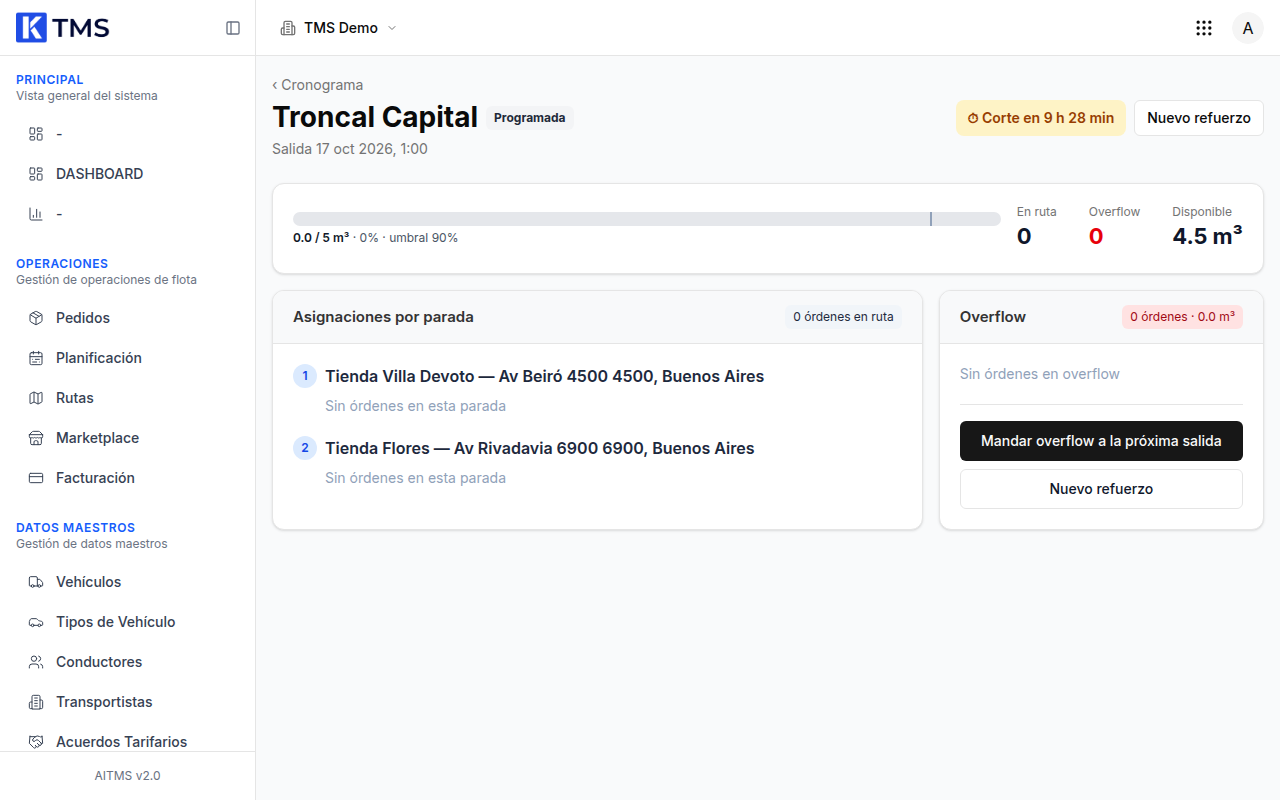
- Para sacar una orden de la salida, hacé clic en → Overflow en su renglón. La orden pasa al panel Overflow y libera su volumen.
- Para subir a la salida una orden del overflow, hacé clic en ← A la ruta en su renglón del panel Overflow.
- Si la orden no entra bajo el umbral, el navegador te pregunta No entra bajo el umbral. ¿Forzar de todos modos? Aceptá para subirla igual, o cancelá para dejarla en overflow.
- Para pasar todo el overflow a la próxima salida de la misma ruta, hacé clic en Mandar overflow a la próxima salida, al pie del panel Overflow.
Qué pasa después
- Cada orden que movés a mano queda marcada como manual.
- Una orden que pasa a overflow sale de la carga de su tienda en esta salida. Sigue asignada a la salida, en el panel Overflow, hasta que la muevas.
- Con Mandar overflow a la próxima salida, cada orden del overflow va a la próxima salida abierta de la misma ruta. Ahí se vuelve a medir contra el umbral: entra en ruta si hay lugar y, si no, queda en el overflow de esa salida.
- Si la salida llega al corte con órdenes en overflow, esas órdenes no viajan. Hoy, después del corte, esta pantalla ya no deja moverlas; mientras tanto, resolvé el overflow antes de que venza el corte.
- Si te falta lugar en todas las salidas, podés crear una salida de refuerzo.
Si algo no sale
| Lo que ves | Qué hacer |
|---|---|
| No se pudo completar la acción al mandar el overflow | No hay una próxima salida abierta de esa ruta. Esperá a que el sistema la cree o creá un refuerzo. |
| No se pudo completar la acción al mover una orden | La salida pudo haber pasado el corte mientras la tenías abierta. Volvé al ‹ Cronograma y entrá de nuevo. |
| No aparecen los botones → Overflow ni ← A la ruta | La salida ya pasó el corte. Arriba ves el aviso de que la salida está confirmada. |
| Una orden no muestra volumen, solo una raya | Llegó sin metros cúbicos y no ocupa lugar en la barra. Pedí que tu sistema integrado envíe el volumen. |
Más casos en Problemas frecuentes.