Descargar un pedido que no se cargó
Qué vas a lograr
Cuando una salida troncal ya se confirmó y un pedido no subió al vehículo, lo sacás de esa salida para que no figure como viajando. El pedido vuelve a quedar pendiente y el sistema lo suma a la próxima salida abierta que va a su tienda, como saldo.
Antes de empezar
- La salida tiene que haber pasado su corte y estar confirmada, en estado Planificada o En Viaje. Antes del corte, usá → Overflow para sacar una orden; mirá cómo mover órdenes entre una salida y el overflow.
- Tené a mano la referencia del pedido que no se cargó.
Paso a paso
- En el menú, dentro de Configuración, hacé clic en Cronograma.
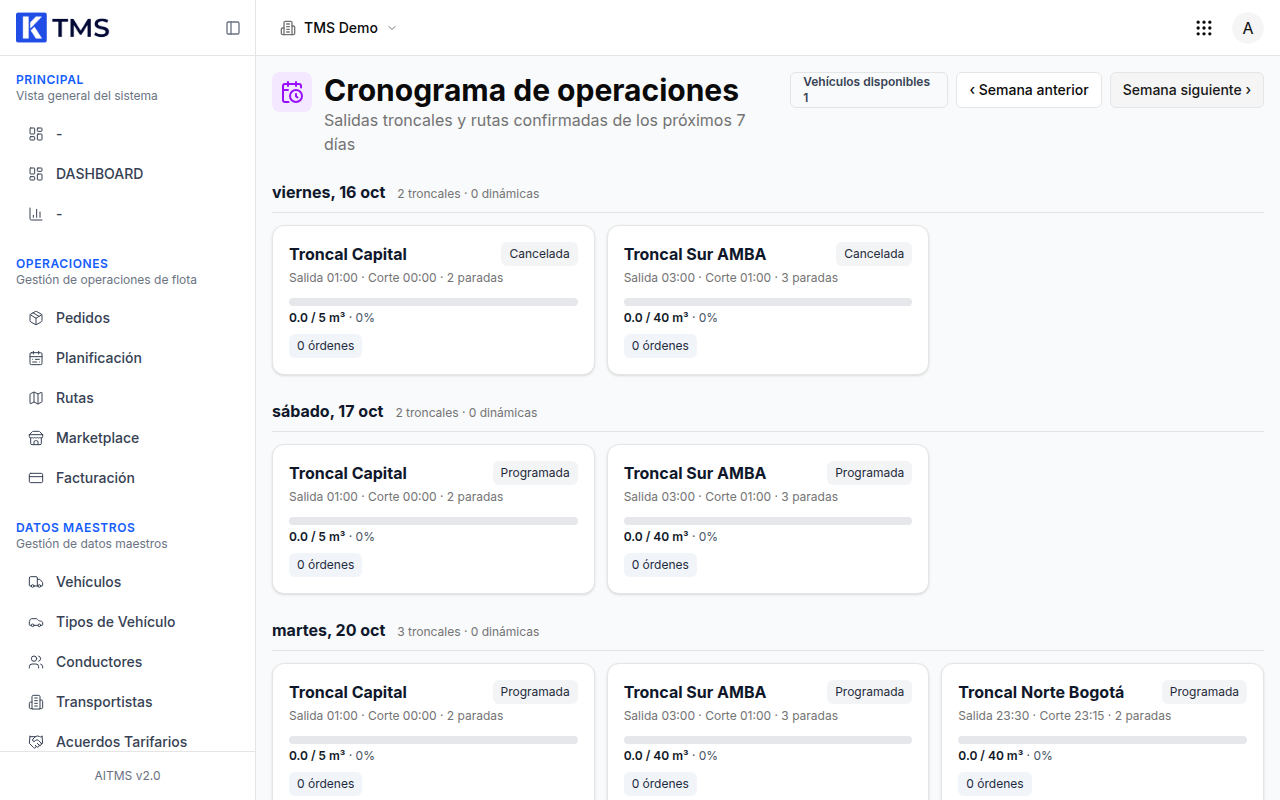
- Buscá el día de la salida y hacé clic en su tarjeta. Si la salida fue de una semana anterior, usá ‹ Semana anterior.
- En la pantalla de la Salida, revisá que arriba diga que la salida está confirmada y que solo queda disponible marcar órdenes como no cargadas.
- En Asignaciones por parada, buscá el pedido por su referencia, dentro de la tienda a la que iba.
- Hacé clic en No cargado en el renglón del pedido.
- El navegador te pregunta ¿Marcar como no cargado? La orden vuelve al saldo. Aceptá para descargarlo.
- Revisá que el pedido ya no figure en la parada y que el número En ruta haya bajado.
Qué pasa después
- El pedido sale de la carga de esa salida y deja de contar en su ocupación.
- El pedido vuelve a estado pendiente y el sistema lo asigna en el momento a la próxima salida abierta que pasa por su tienda. En esa salida aparece marcado como saldo.
- Si todavía no hay ninguna salida abierta para su tienda, el pedido queda pendiente y se asigna solo cuando el sistema cree la próxima salida.
- Si al llegar a la próxima salida no entra bajo el umbral, queda en el overflow de esa salida, igual que cualquier otra orden.
Si algo no sale
| Lo que ves | Qué hacer |
|---|---|
| No aparece el botón No cargado | La salida todavía está Programada. Hasta el corte, sacá el pedido con → Overflow. |
| No se pudo completar la acción | La salida ya no está Planificada ni En Viaje, por ejemplo porque se completó. Hoy el botón aparece igual en esos casos, pero el pedido no se puede descargar. |
| El pedido no aparece en ninguna parada | Puede estar en el panel Overflow: esas órdenes no viajaron. Hoy, después del corte, esta pantalla no permite moverlas. |
| El pedido no aparece en ninguna salida nueva | No hay una salida abierta para su tienda. Revisá en Rutas troncales que la ruta esté Activa y esperá hasta una hora. |
Más casos en Problemas frecuentes.