Definir una ruta troncal
Qué vas a lograr
Una ruta troncal es un recorrido fijo que sale de tu centro de distribución hacia las mismas tiendas, en los mismos días y a la misma hora. Con la ruta definida, el sistema crea solo cada salida en el cronograma y le va sumando órdenes hasta el corte.
Antes de empezar
- Tenés que tener cargadas en Ubicaciones el centro de distribución de origen y cada tienda del recorrido.
- Tenés que tener cargado en Tipos de Vehículo el tipo de vehículo que hace el recorrido.
- Tené a mano la capacidad del vehículo en metros cúbicos, la hora de salida y cuántas horas antes de salir querés cerrar la carga.
Paso a paso
- En el menú, dentro de Configuración, hacé clic en Rutas troncales.
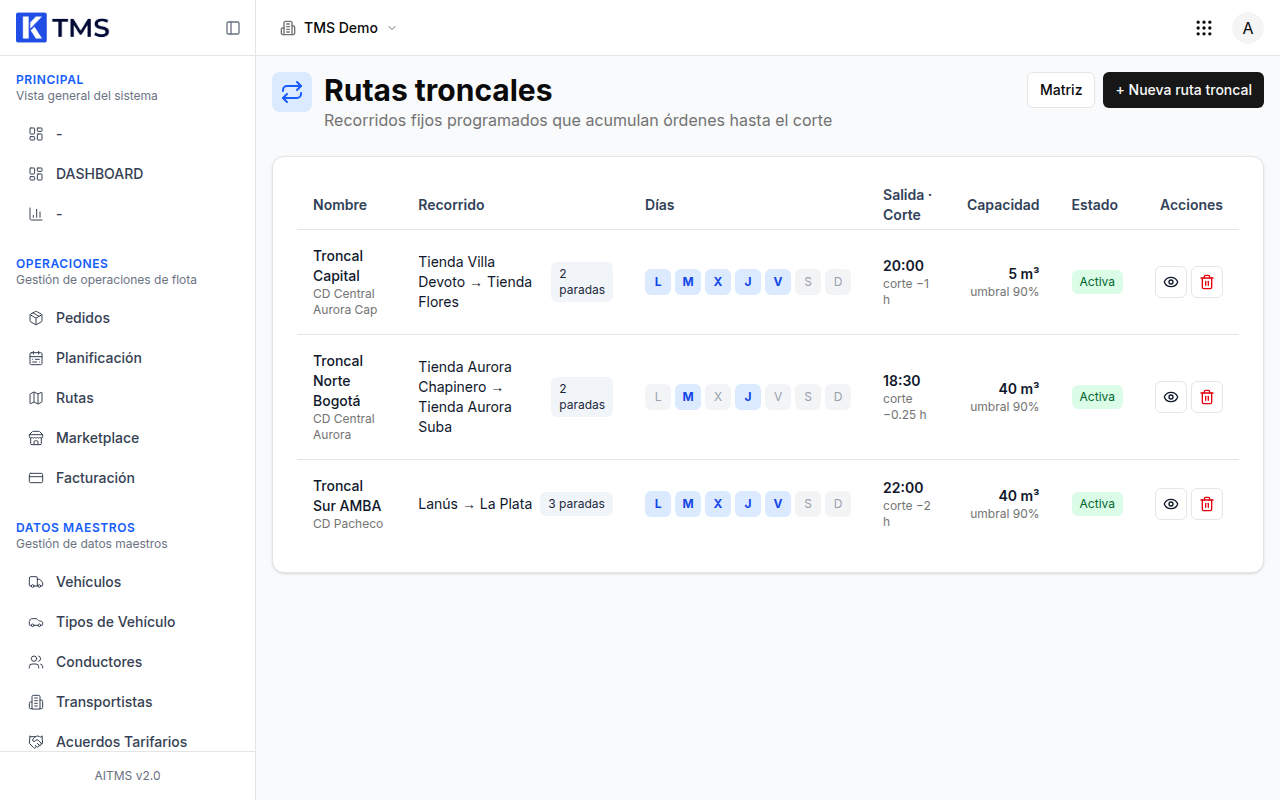
- Para crear una ruta, hacé clic en + Nueva ruta troncal. Para cambiar una que ya existe, hacé clic en el ícono del ojo de su fila.
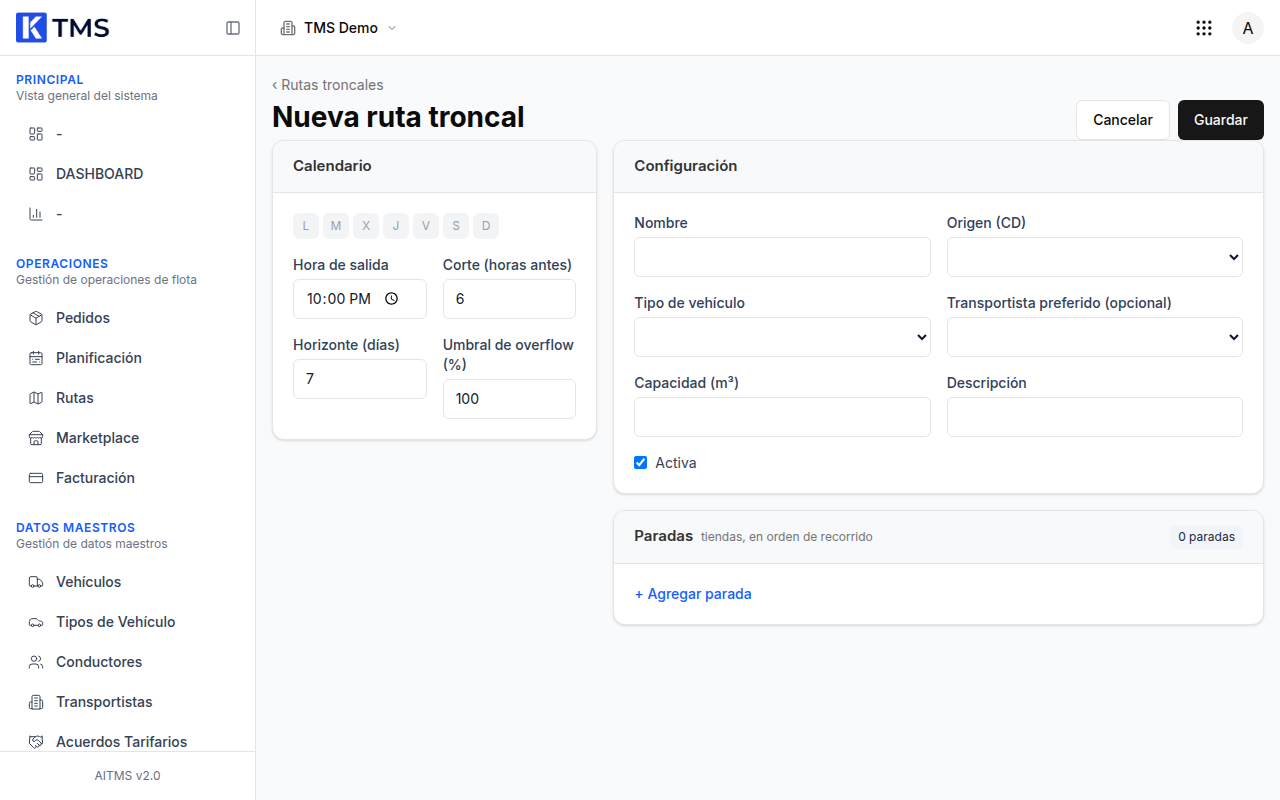
- En Configuración, completá el Nombre.
- Elegí el Origen (CD): el centro de distribución desde donde sale el vehículo.
- Elegí el Tipo de vehículo.
- Si querés, elegí un Transportista preferido. Es opcional.
- Completá la Capacidad (m³) del vehículo. Tiene que ser mayor que cero.
- Dejá marcada la casilla Activa para que la ruta genere salidas.
- En Calendario, completá la Hora de salida.
- Completá Corte (horas antes): cuántas horas antes de la salida se cierra la carga. Por ejemplo, con salida a las 22:00 y corte de 6 horas, la carga se cierra a las 16:00.
- Completá Horizonte (días): con cuántos días de anticipación se crean las salidas en el cronograma. Va de 1 a 60.
- Completá Umbral de overflow (%): qué porcentaje de la capacidad se llena antes de mandar órdenes al overflow. Va de 1 a 200; con 100, se llena hasta la capacidad.
- En Paradas, hacé clic en + Agregar parada y elegí la primera tienda del recorrido.
- Repetí el paso anterior para cada tienda, en el orden en que el vehículo las visita.
- Si querés, completá en cada parada la Hora de descarga y, en el campo que al pasar el mouse dice Día +, cuántos días después de la salida se llega a esa tienda. Los dos datos quedan guardados como referencia.
- Hacé clic en Guardar. Volvés a la lista de Rutas troncales.
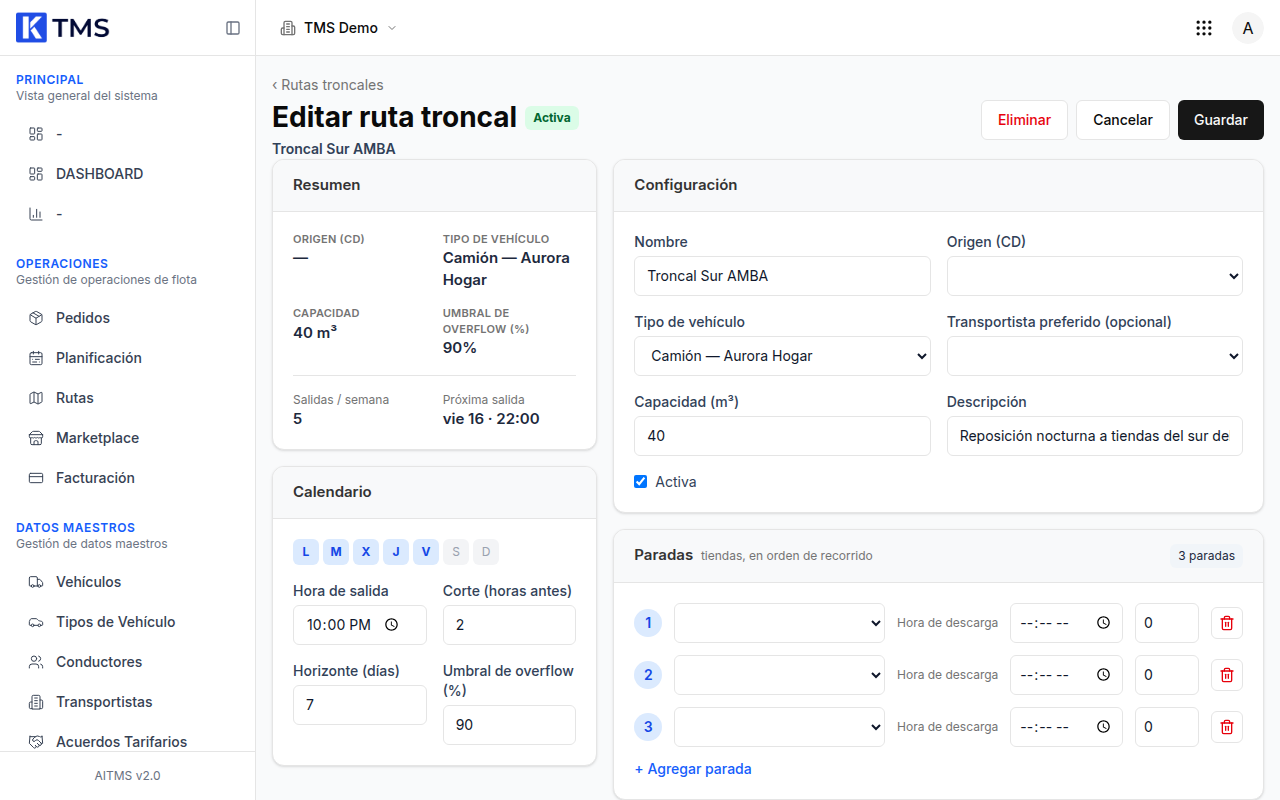
Cuando abrís una ruta que ya existe, arriba a la izquierda aparece el Resumen: origen, tipo de vehículo, capacidad, umbral, Salidas / semana y Próxima salida.
Qué pasa después
- El sistema revisa las rutas activas una vez por hora y crea las salidas que caen dentro del horizonte. Las vas a ver en el cronograma de salidas.
- Cada salida copia la capacidad y las paradas de la ruta. Las órdenes que tu sistema integrado envía como transferencia a una de esas tiendas se suman solas a la próxima salida abierta.
- Si cambiás una ruta, el cambio vale para las salidas que se crean desde ese momento: las que ya estaban en el cronograma conservan su hora, su capacidad y sus paradas. El Umbral de overflow (%) es la excepción: el valor nuevo se aplica también a las salidas que todavía están abiertas.
- Si cambiás la Hora de salida, las salidas ya creadas conservan la hora anterior y las nuevas se crean con la hora nueva.
- Si desmarcás Activa, la ruta deja de generar salidas nuevas y sale de la matriz de frecuencias.
Si algo no sale
| Lo que ves | Qué hacer |
|---|---|
| Elegí al menos un día al guardar una ruta nueva | Hoy la pantalla no deja marcar los días de salida. Mientras tanto, pedile a quien administra el sistema que cargue la ruta. |
| Agregá al menos una parada | Agregá una tienda con + Agregar parada y revisá que ninguna parada haya quedado sin tienda elegida. |
| No se pudo guardar | Revisá que la capacidad sea mayor que cero y que el umbral esté entre 1 y 200. |
| No se pudo eliminar (¿tiene salidas materializadas?) | La ruta ya generó salidas y no se puede borrar. Abrila, desmarcá Activa y hacé clic en Guardar. |
| La tienda o el centro de distribución no aparecen en la lista | Cargalos primero en Ubicaciones. |
Más casos en Problemas frecuentes.