Crear una ruta simple
Qué vas a lograr
Armás una ruta para un solo vehículo con los pedidos que elijas, sin pasar por una planificación. El sistema ordena las paradas, calcula el horario estimado de cada una y deja la ruta lista para asignarle un conductor.
Antes de empezar
- Tiene que haber pedidos en estado Pendiente: son los únicos que aparecen para elegir.
- El vehículo tiene que estar cargado. Si no tiene una base asignada, vas a tener que elegir una ubicación de origen.
- Si querés elegir los pedidos por zona, las zonas tienen que estar dibujadas.
Paso a paso
- En el menú, entrá a Rutas.
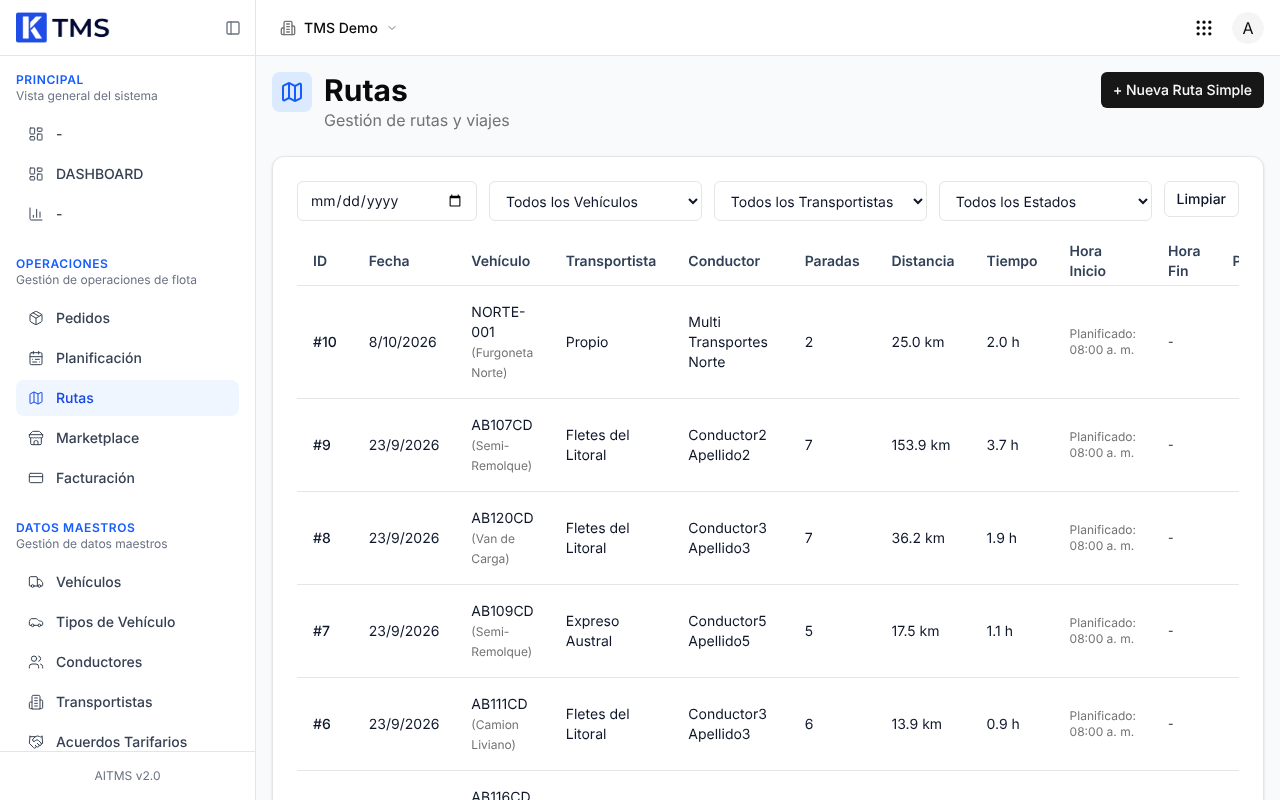
- Hacé clic en Nueva Ruta Simple. Se abre el asistente en el paso Configuración.
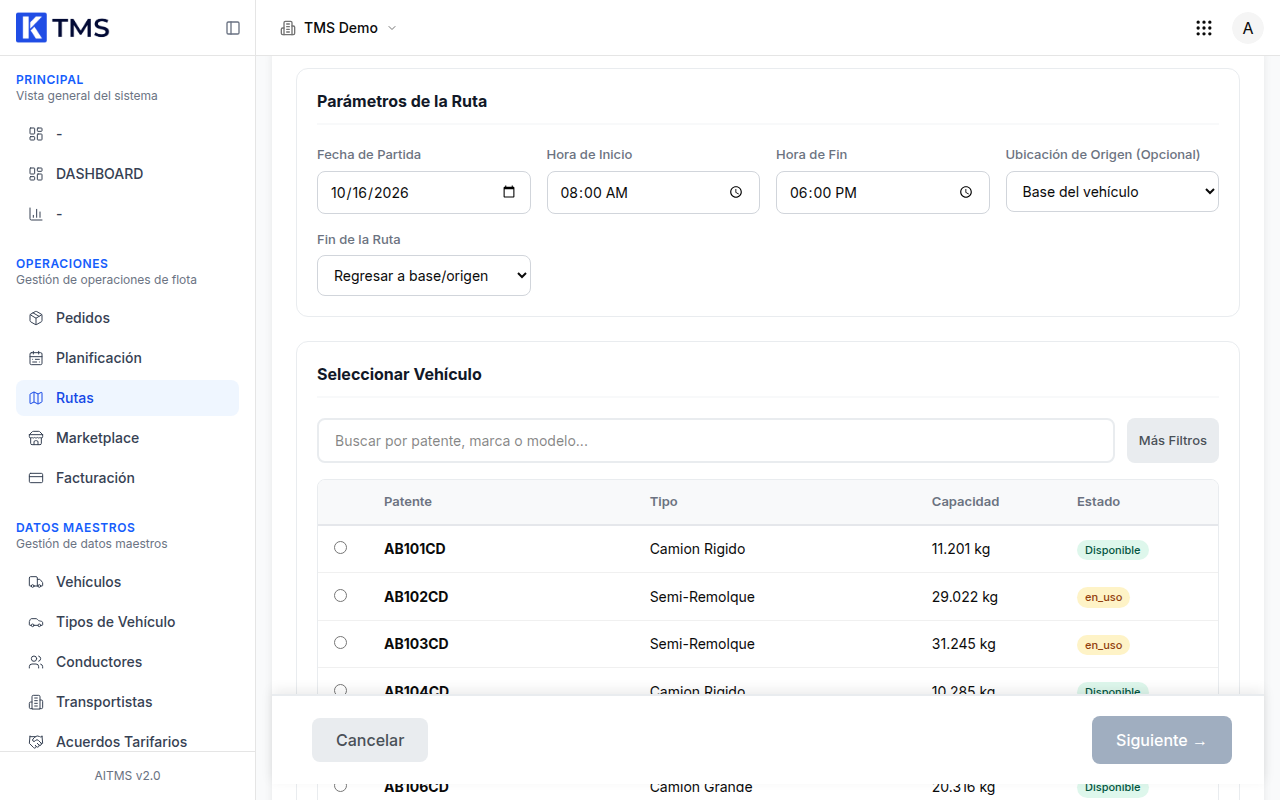
- En Fecha de Partida y Hora de Inicio, poné cuándo sale el vehículo.
- En Ubicación de Origen (Opcional), dejá Base del vehículo o elegí otra ubicación.
- En Fin de la Ruta, elegí Regresar a base/origen, Terminar en última parada o Ubicación específica. Si elegís la última, indicá el destino en Seleccionar Destino Final.
- En Seleccionar Vehículo, marcá el vehículo. Podés buscarlo por patente, marca o modelo, o abrir Más Filtros para filtrar por estado, tipo, transportista o skill.
- Hacé clic en Siguiente.
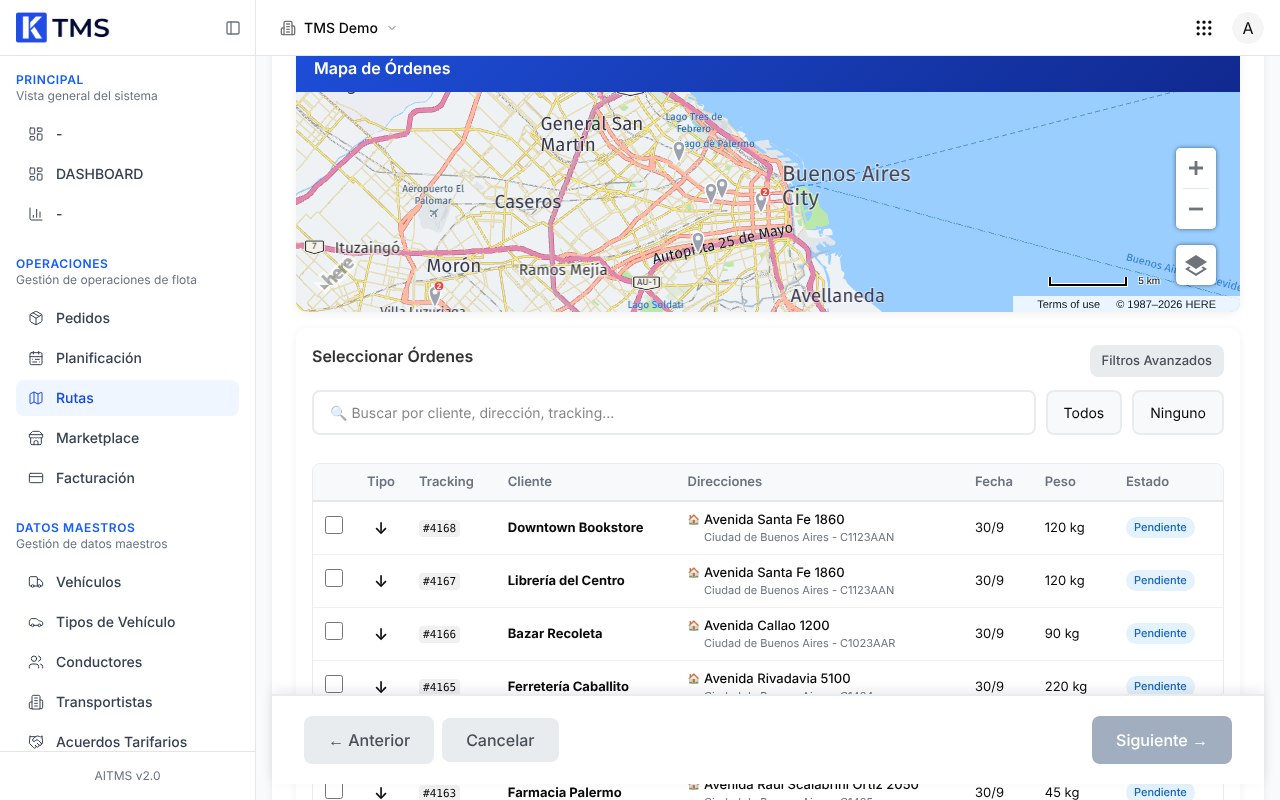
- Elegí los pedidos. Podés tildarlos en la lista, hacer clic en un punto del mapa, marcar un área con Dibujar Lazo o elegir una zona en Zonas:.
- Hacé clic en Siguiente.
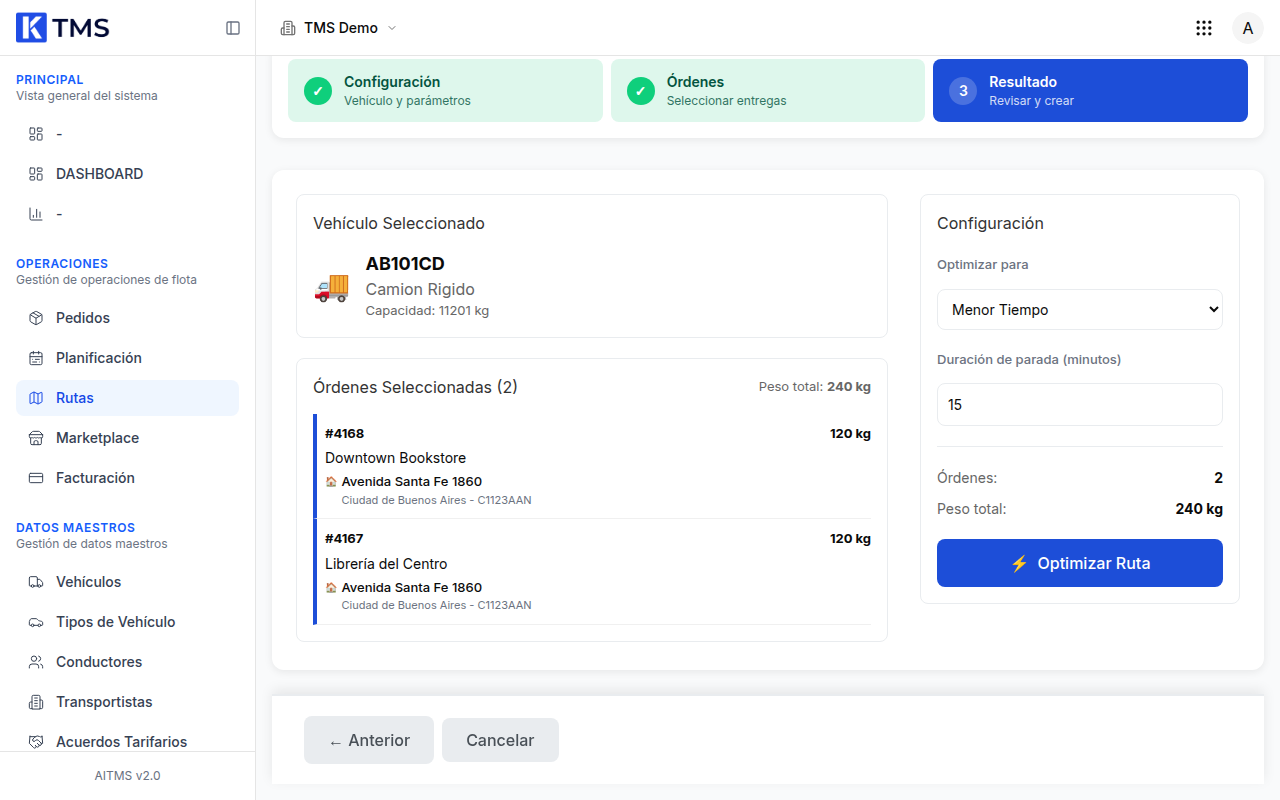
- Revisá Vehículo Seleccionado y Órdenes Seleccionadas, con el peso total.
- En Optimizar para, elegí Menor Tiempo o Menor Distancia.
- En Duración de parada (minutos), poné cuánto tarda cada entrega. Viene en 15.
- Hacé clic en Optimizar Ruta.
Qué pasa después
Ves el aviso Ruta creada correctamente y se abre el detalle de la ruta, con las paradas en el orden calculado y el horario planificado de cada una.
- La ruta queda en estado Planificada.
- Los pedidos que elegiste pasan a Asignada y ya no aparecen para armar otra ruta.
- En Rutas, la columna Planificación muestra Manual, porque la ruta no salió de una planificación.
- La ruta todavía no tiene conductor. Para que el chofer la vea en su app, asignáselo: Asignar un conductor a una ruta.
Si algo no sale
| Lo que ves | Qué hacer |
|---|---|
| Siguiente está gris en el primer paso | Falta elegir un vehículo o la fecha de partida. |
| Siguiente está gris en el segundo paso | Elegí al menos un pedido. |
| La lista de pedidos está vacía | Solo aparecen pedidos en estado Pendiente. Revisá en Pedidos que haya pedidos sin asignar. |
| Un pedido está en la lista y no en el mapa | El pedido no tiene la ubicación en el mapa. Podés elegirlo igual desde la lista. |
| Aviso No se encontró ubicación de origen | El vehículo no tiene base. Volvé con Anterior al primer paso y elegí una Ubicación de Origen (Opcional). |
| Aviso Error al optimizar rutas | Volvé a hacer clic en Optimizar Ruta. |
| Cambiaste Hora de Fin y la ruta no la respeta | Hoy ese dato no se usa para calcular la ruta: la salida es la Hora de Inicio y la llegada la calcula el sistema con las paradas. |
Más casos en Problemas frecuentes.