Confirmar una planificación
Qué vas a lograr
Vas a cerrar el borrador y dejar las rutas listas para salir. Al confirmar, las rutas y sus órdenes pasan a Planificada y los vehículos de esas rutas quedan En Uso.
Antes de empezar
- Tenés una planificación en borrador y ya revisaste sus rutas en el workbench. Ver Ajustar las rutas en el workbench.
- Recalculaste cada ruta que modificaste. Si queda alguna marcada como Ruta modificada, el sistema no te deja confirmar.
Paso a paso
- En el menú, entrá a Planificación y hacé clic en Ir al Workbench.
- En Rutas Activas (Workbench), hacé clic en Abrir Workbench en la planificación que querés confirmar.
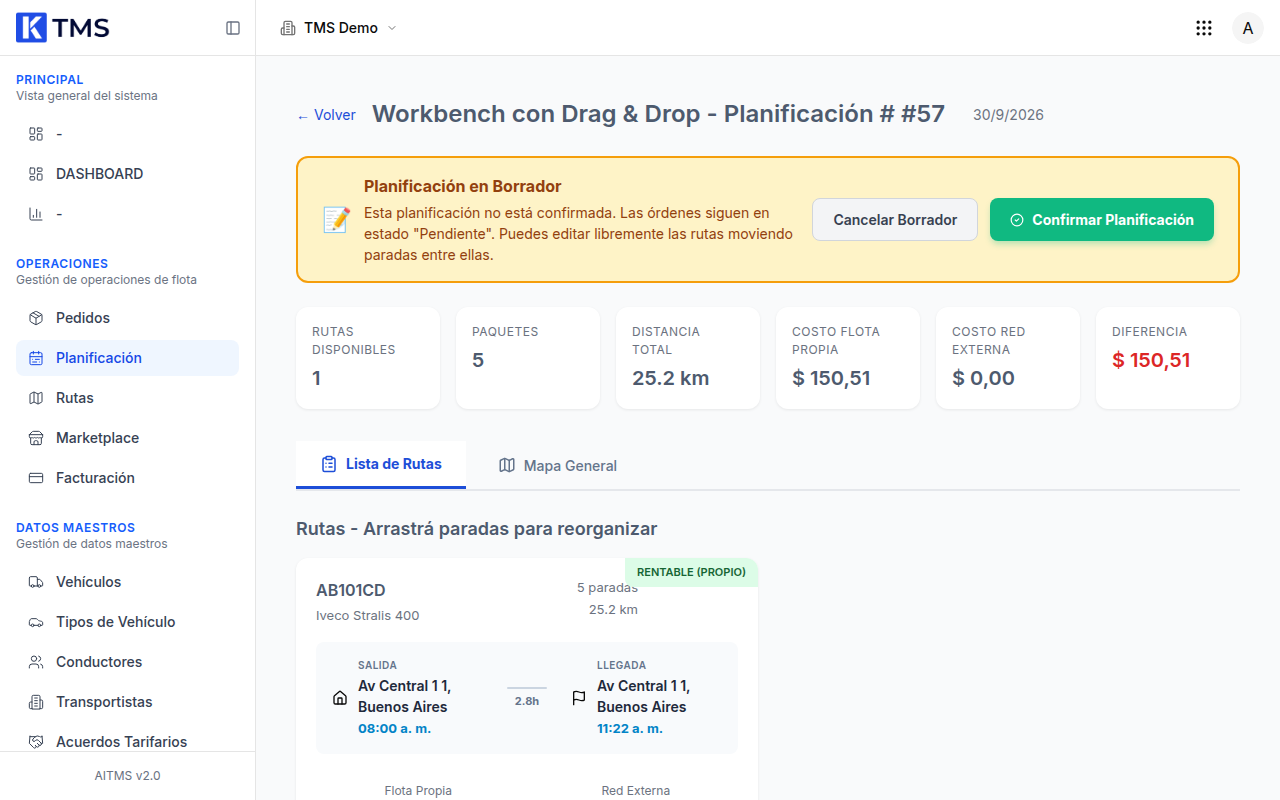
- En el aviso amarillo Planificación en Borrador, hacé clic en Confirmar Planificación.
- Se abre el diálogo Confirmar Planificación. Leé el resumen: qué cambia en las rutas, en las órdenes y en el Marketplace.
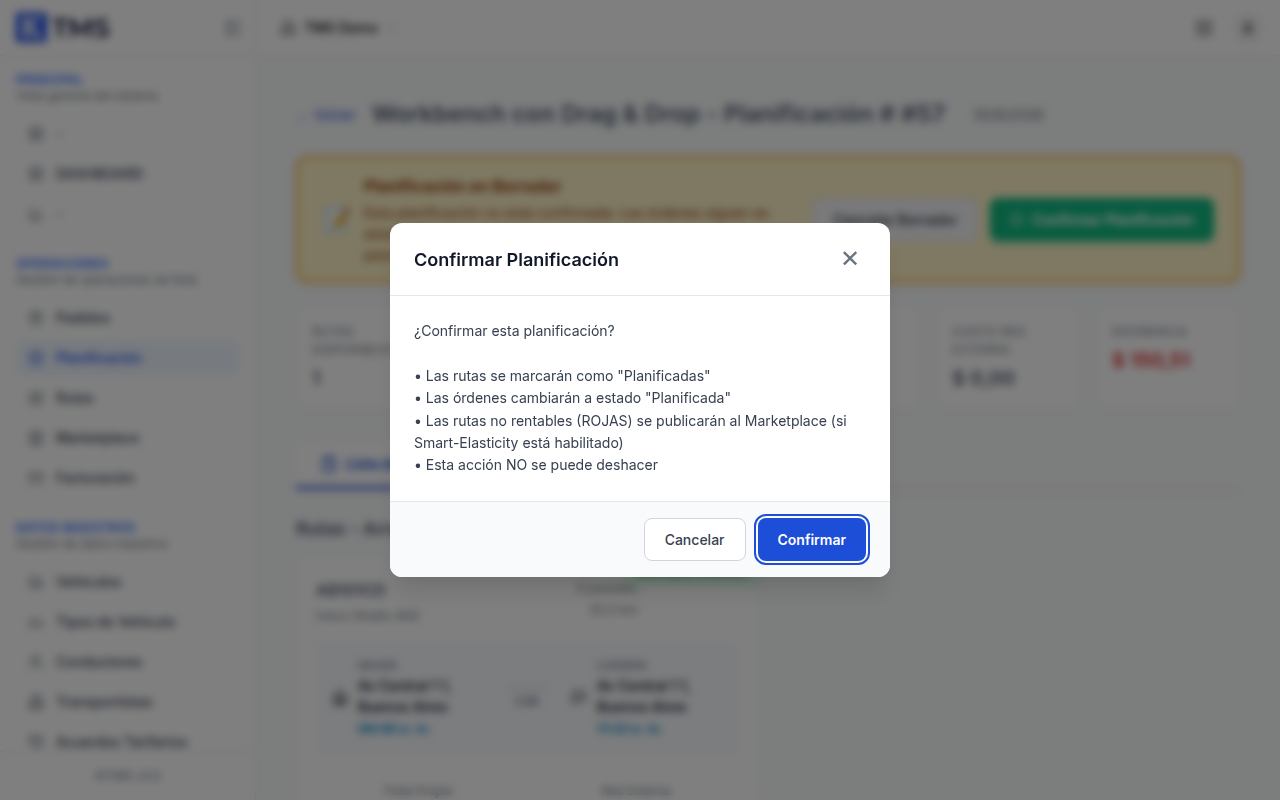
- Hacé clic en Confirmar. Si te arrepentiste, hacé clic en Cancelar y el borrador queda como estaba.
- El sistema te lleva al detalle de la planificación, que ahora muestra la etiqueta CONFIRMADA.
- En la pestaña Rutas del detalle, revisá las rutas. El enlace Detalle de cada una abre la ruta, donde le asignás el conductor.
- En la pestaña No Asignadas, revisá las órdenes que no entraron en ninguna ruta y el motivo de cada una.
Qué pasa después
- La planificación pasa a Confirmada y deja de aparecer en Rutas Activas (Workbench). En Planificaciones la encontrás con el filtro Solo confirmadas.
- Las rutas pasan a Planificada y sus órdenes también. Los vehículos de esas rutas quedan En Uso.
- Si en Configuración está activa Publicación Automática al Marketplace, las rutas con la etiqueta Mejor Externo que todavía no estaban publicadas se publican en el Marketplace.
- Si alguna orden llegó desde un sistema integrado, ese sistema recibe el aviso de que su ruta quedó confirmada.
- Las órdenes de No Asignadas siguen en Error Planificación: confirmar no las cambia.
- Lo que sigue es asignar un conductor a cada ruta o publicar una ruta en el marketplace.
Si algo no sale
| Lo que ves | Qué hacer |
|---|---|
| Un aviso que dice que hay rutas modificadas que necesitan recalculación | Hacé clic en Recalcular ETAs y Costos en cada ruta marcada y volvé a hacer clic en Confirmar Planificación. |
| Error al confirmar planificación | Fijate en Planificaciones si no quedó confirmada, por ejemplo desde otra pestaña. Si sigue en Borrador, volvé a intentarlo. |
| La planificación no te sirve y querés empezar de nuevo | En el aviso amarillo, hacé clic en Cancelar Borrador y después en Sí, eliminar. Ves Planificación cancelada correctamente, volvés a Planificaciones y las órdenes de las rutas quedan en Pendiente. |
| Al cancelar el borrador aparece Error al cancelar planificación | El borrador sigue en la lista. Avisale a quien administra el sistema antes de volver a intentarlo. |
| Cancelaste el borrador y algunas órdenes siguen en Error Planificación | Son las que no habían entrado en ninguna ruta. Hoy cancelar no las devuelve a Pendiente. Mientras tanto, avisale a quien administra el sistema. |
| No encontrás el botón Confirmar Planificación | Aparece solo en planificaciones en borrador. Si la planificación ya está confirmada, no hay nada más que confirmar. |
Más casos en Problemas frecuentes.