Asignar una ruta publicada a un transportista
Qué vas a lograr
Elegís qué transportista externo hace una ruta que publicaste en el Marketplace y registrás el costo que acordaron. La ruta queda asignada a ese transportista y sale de la lista de rutas que esperan uno.
Antes de empezar
- La ruta tiene que estar publicada (Publicar una ruta en el marketplace). Solo las rutas publicadas tienen el botón Asignar.
- El transportista tiene que estar dado de alta en Transportistas como Transportista 3PL (Tarifas fijas) o como Red Elástica / Freelance (Tarifas por paquete). Los de Flota Propia no aparecen para elegir.
- Tené a mano el costo que acordaste con el transportista.
Paso a paso
- En el menú, entrá a Marketplace.
- En Estado:, elegí Publicada para ver solo las rutas que esperan transportista.
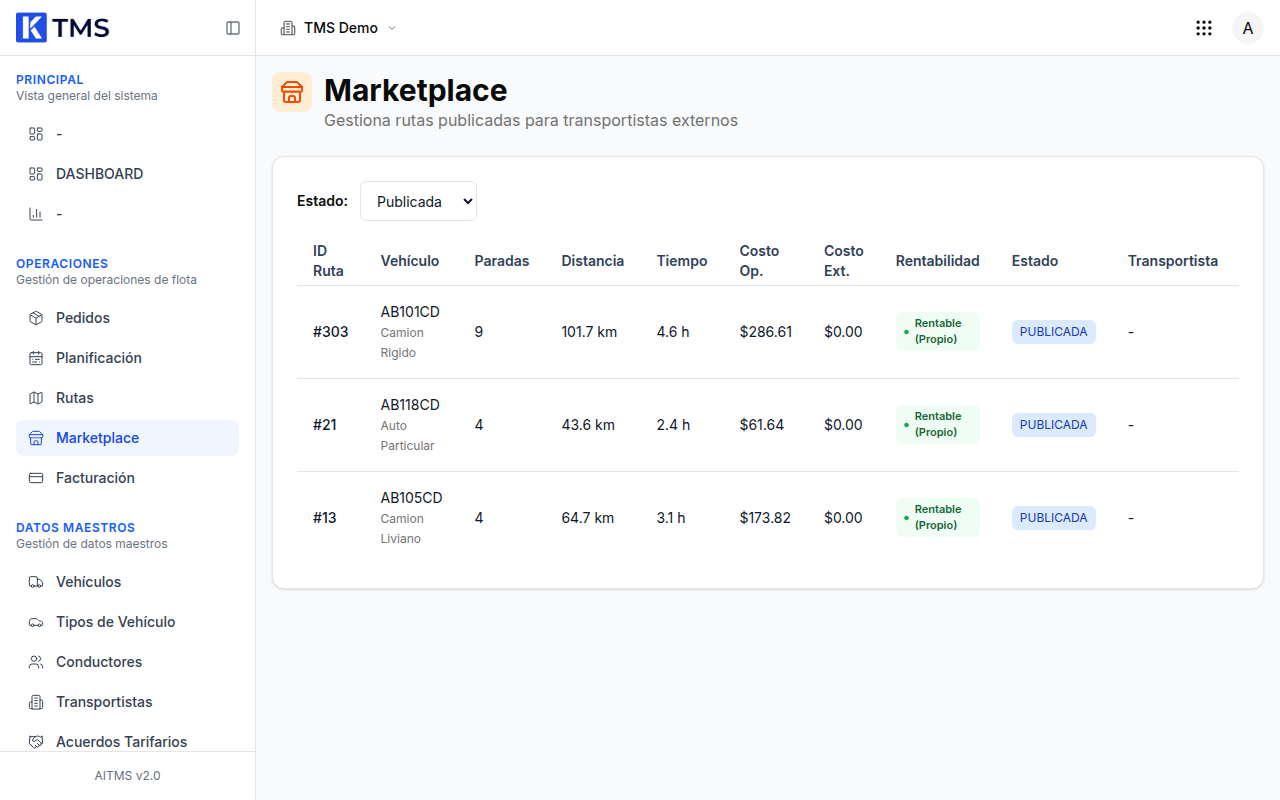
- Revisá la fila de la ruta. Costo Op. es lo que te cuesta hacerla con tu flota, Costo Ext. lo que se estima que cuesta con la red externa y Rentabilidad compara los dos. Si la fila tiene la marca Auto, la publicó el sistema por su cuenta, con la opción de publicación automática.
- Hacé clic en Asignar. Se abre el diálogo Asignar Ruta con el número de la ruta, su vehículo, sus paradas, la distancia y el Costo Ext. Estimado.
- En Transportista Externo:, elegí el transportista. Cada uno aparece con su tipo entre paréntesis.
- En Costo Acordado:, revisá el monto. Viene con el Costo Ext. Estimado de la ruta: cambialo por el que acordaron.
- Hacé clic en Confirmar Asignación.
Qué pasa después
- Ves el aviso Ruta asignada correctamente y la tabla se actualiza.
- La fila pasa a estado asignada. En la columna Transportista aparecen el nombre del transportista y, debajo, el costo acordado.
- Los botones Asignar y Cancelar desaparecen de la fila. En su lugar queda el botón del ojo, que abre el detalle de la ruta.
- Para ver todas las rutas que ya tienen transportista, elegí Asignada en Estado:.
Si algo no sale
| Lo que ves | Qué hacer |
|---|---|
| No hay ninguna ruta con Asignar | Solo las rutas publicadas lo tienen. Si la ruta está cancelada, hacé clic en Republicar y confirmá con Sí, Republicar: vuelve a quedar publicada. |
| El transportista no está en la lista | Revisá su tipo en Transportistas: tiene que ser 3PL o Elástico/Freelance. |
| Confirmar Asignación está gris | Elegí un transportista y completá Costo Acordado. |
| Aviso Solo se pueden asignar rutas publicadas | La ruta cambió de estado mientras tenías el diálogo abierto. Cerralo con Cancelar y recargá la página. |
| En Rutas, la ruta sigue mostrando el vehículo y el transportista de antes | Hoy la asignación queda registrada solo en el Marketplace: el detalle de la ruta no cambia. Mientras tanto, consultá en el Marketplace qué transportista la tiene. |
Más casos en Problemas frecuentes.