Asignar un conductor a una ruta
Qué vas a lograr
Le asignás a una ruta el conductor que la va a manejar. Desde ese momento la ruta aparece en la app de choferes de esa persona, en Mis Rutas, y puede iniciarla desde ahí.
Antes de empezar
- La ruta tiene que estar en estado Planificada. En cualquier otro estado el selector de conductor está bloqueado.
- Las rutas de una planificación pasan a Planificada cuando confirmás la planificación (Confirmar una planificación). Las que creás con Nueva Ruta Simple ya nacen así.
- El conductor tiene que estar dado de alta en Conductores.
Paso a paso
- En el menú, entrá a Rutas.
- En el filtro Todos los Estados, elegí Planificada. En la columna Conductor, las rutas que todavía no tienen uno dicen Sin asignar.
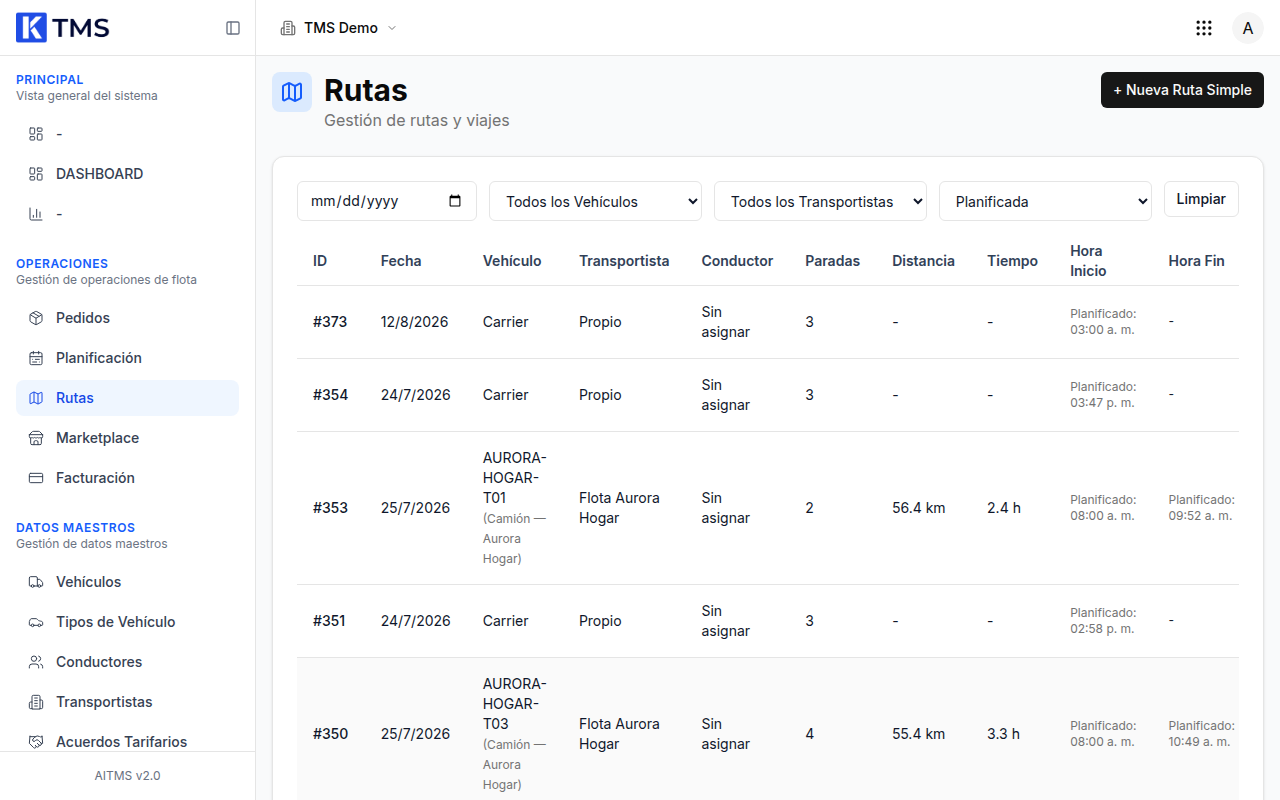
- En la fila de la ruta, hacé clic en el botón del ojo, en la columna Acciones. Se abre el detalle de la ruta.
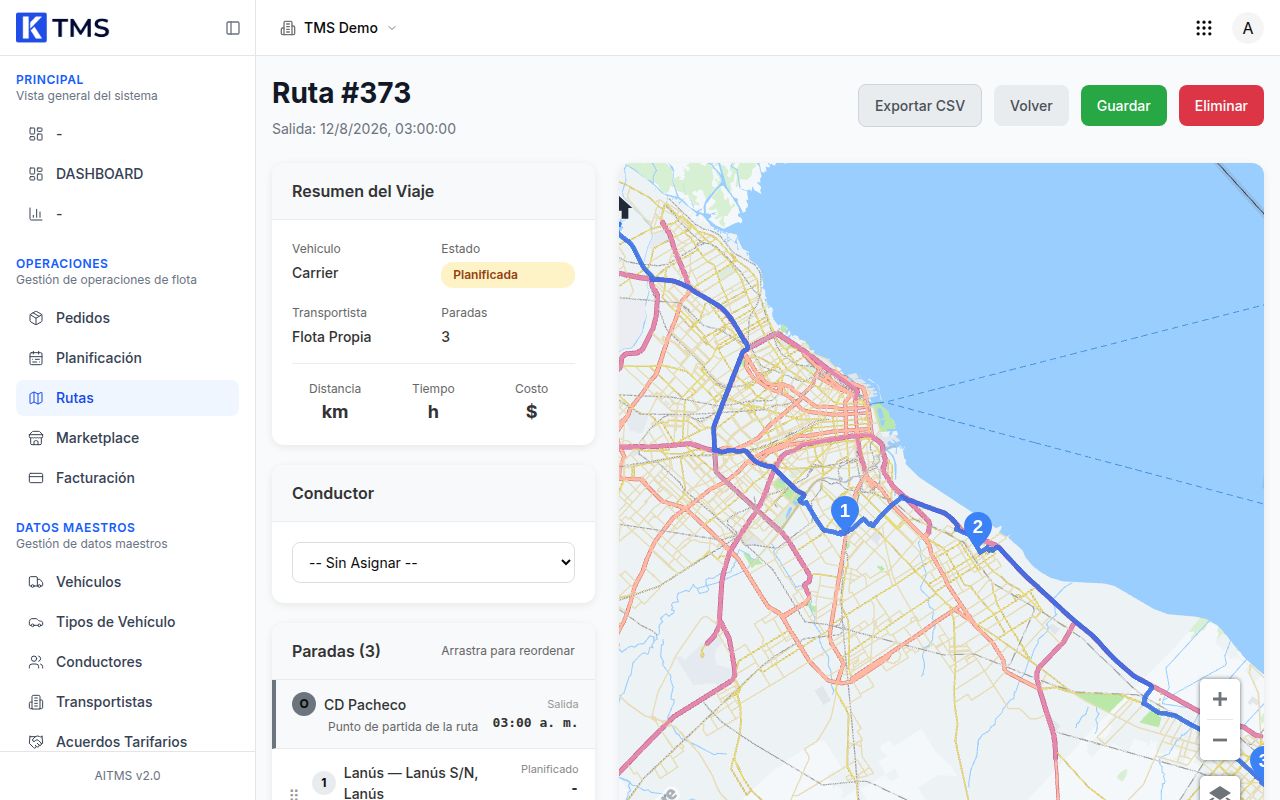
- En la tarjeta Conductor, abrí el selector y elegí a la persona.
- Revisá que el nombre quedó en el selector.
Para cambiar de conductor, elegí otro nombre en el mismo selector mientras la ruta siga en Planificada.
Qué pasa después
- En Rutas, la columna Conductor muestra el nombre y el apellido.
- El conductor ve la ruta en la app de choferes, en Mis Rutas, con todas sus paradas.
- Cuando el chofer inicia la ruta desde la app, pasa a En Viaje. Desde ese momento el selector de conductor queda bloqueado en la web.
Si algo no sale
| Lo que ves | Qué hacer |
|---|---|
| El selector de Conductor está gris | La ruta no está en Planificada. Si es de una planificación en borrador, primero confirmá la planificación. |
| El conductor no aparece en la lista | Dalo de alta en Conductores y volvé a abrir el detalle de la ruta. |
| Elegiste un nombre y el selector volvió al valor anterior | La asignación no se guardó. Volvé a elegirlo; si se repite, recargá la página. |
| Elegiste -- Sin Asignar -- y la ruta sigue con el mismo conductor | Hoy no se puede dejar una ruta sin conductor desde la web. Mientras tanto, elegí al conductor que corresponda. |
| El chofer no puede iniciar la ruta y la app le muestra Error interno del servidor | La web no revisa la disponibilidad al asignar, pero la app no deja iniciar la ruta si el conductor ya tiene otra En Viaje o si en Conductores figura Inactivo o En Descanso. Revisá eso, o asigná a otro conductor. |
Más casos en Problemas frecuentes.