Armar una planificación de rutas
Qué vas a lograr
Vas a juntar las órdenes pendientes con los vehículos que salen y pedirle al sistema que arme las rutas. El resultado es una planificación en borrador, con una ruta por vehículo y la lista de órdenes que no entraron, lista para revisar en el workbench.
Antes de empezar
- Tu empresa tiene activo el módulo Optimización de Rutas. Sin él, Planificación no aparece en el menú.
- Hay órdenes en estado Pendiente. El asistente muestra solo esas.
- Los vehículos que van a salir están cargados, con su capacidad.
- Si las rutas salen de un depósito, el depósito está cargado en Ubicaciones.
Paso a paso
- En el menú, entrá a Planificación. Se abre la lista Planificaciones.
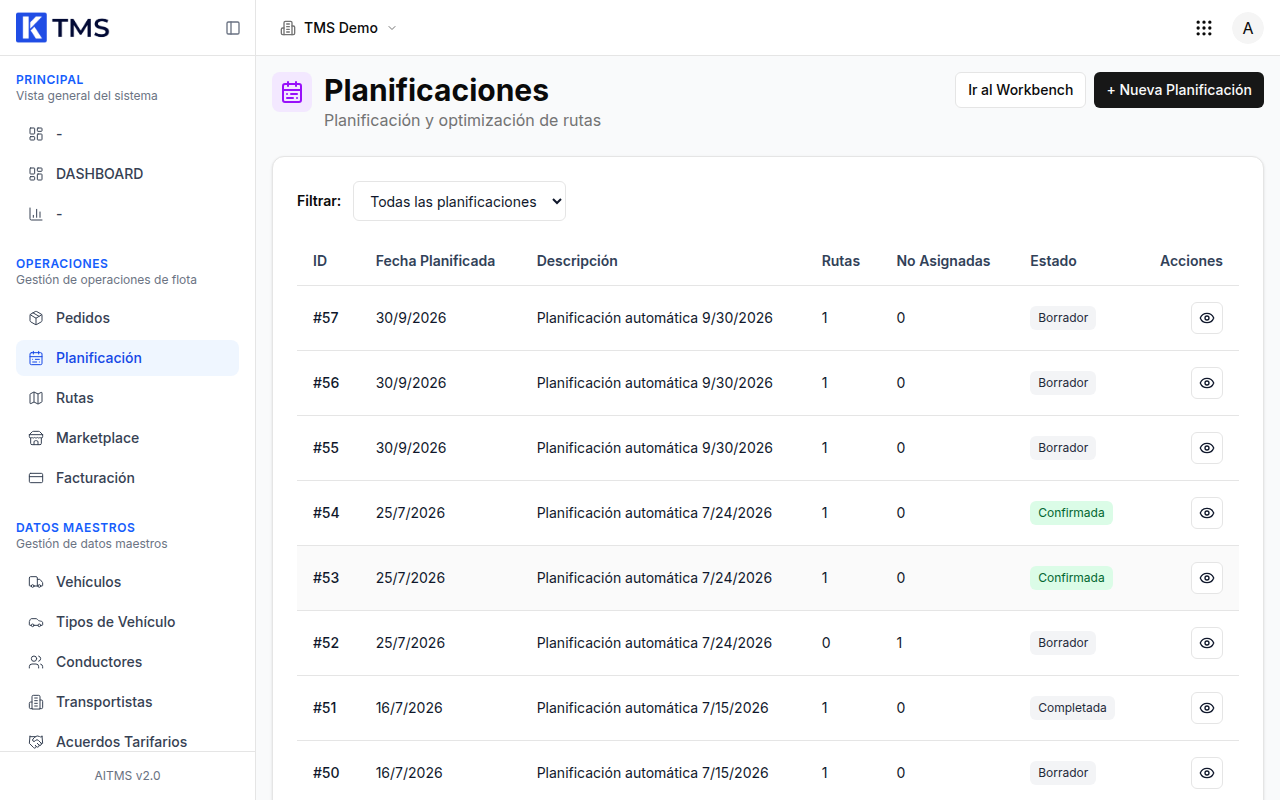
- Hacé clic en Nueva Planificación. Se abre Nueva Planificación de Rutas en el paso Configuración.
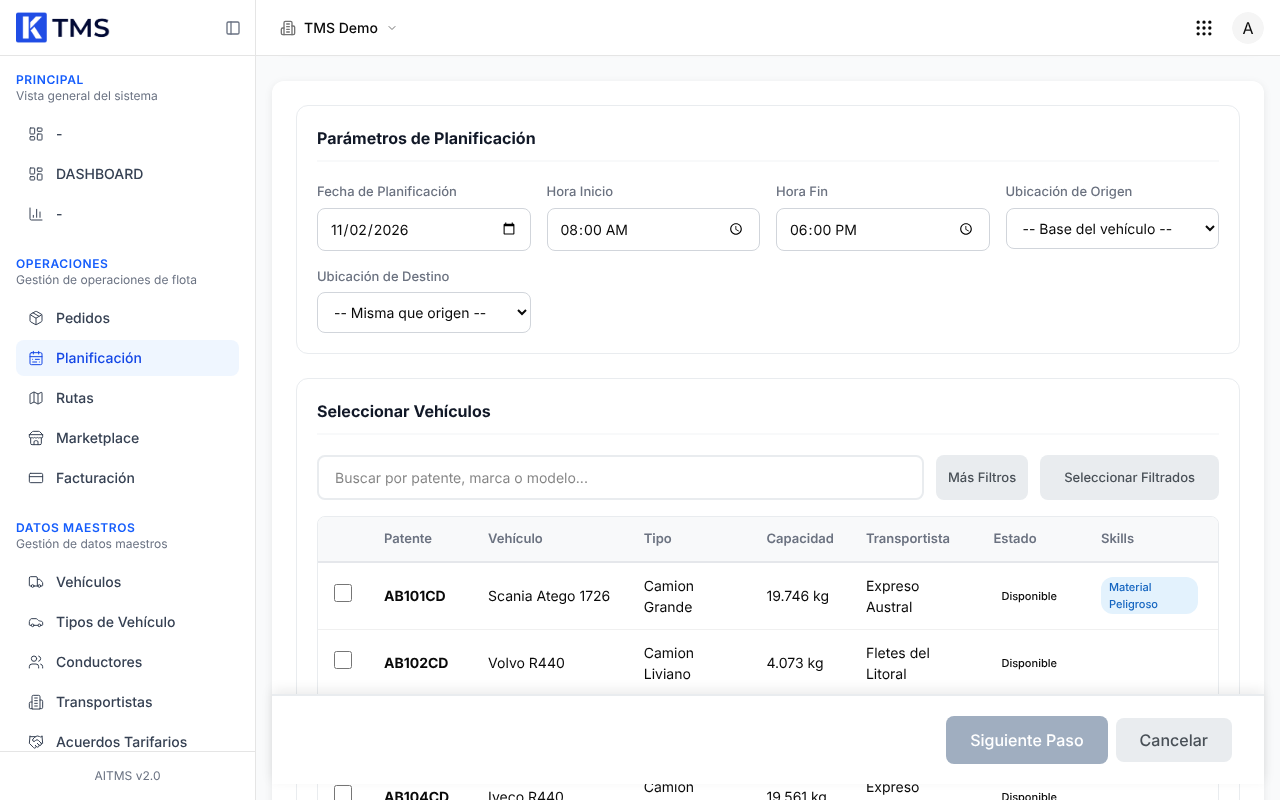
- Revisá Fecha de Planificación, Hora Inicio y Hora Fin. Vienen con la fecha de hoy, 08:00 y 18:00.
- En Ubicación de Origen, elegí el depósito de salida. Si lo dejás en Base del vehículo, cada vehículo sale de su base.
- En Ubicación de Destino, elegí dónde termina cada ruta: Misma que origen, Terminar en la última parada o otra ubicación.
- En Seleccionar Vehículos, marcá los vehículos que salen. Podés buscar por patente, marca o modelo, y con Más Filtros filtrar por estado, tipo, transportista o skill.
- Hacé clic en Siguiente Paso. El botón se habilita cuando hay al menos un vehículo marcado.
- En el paso Órdenes, marcá las órdenes que querés repartir. Podés marcarlas de a una, usar Seleccionar Todas, elegir Zonas: o dibujar un lazo en el mapa con Dibujar Lazo.
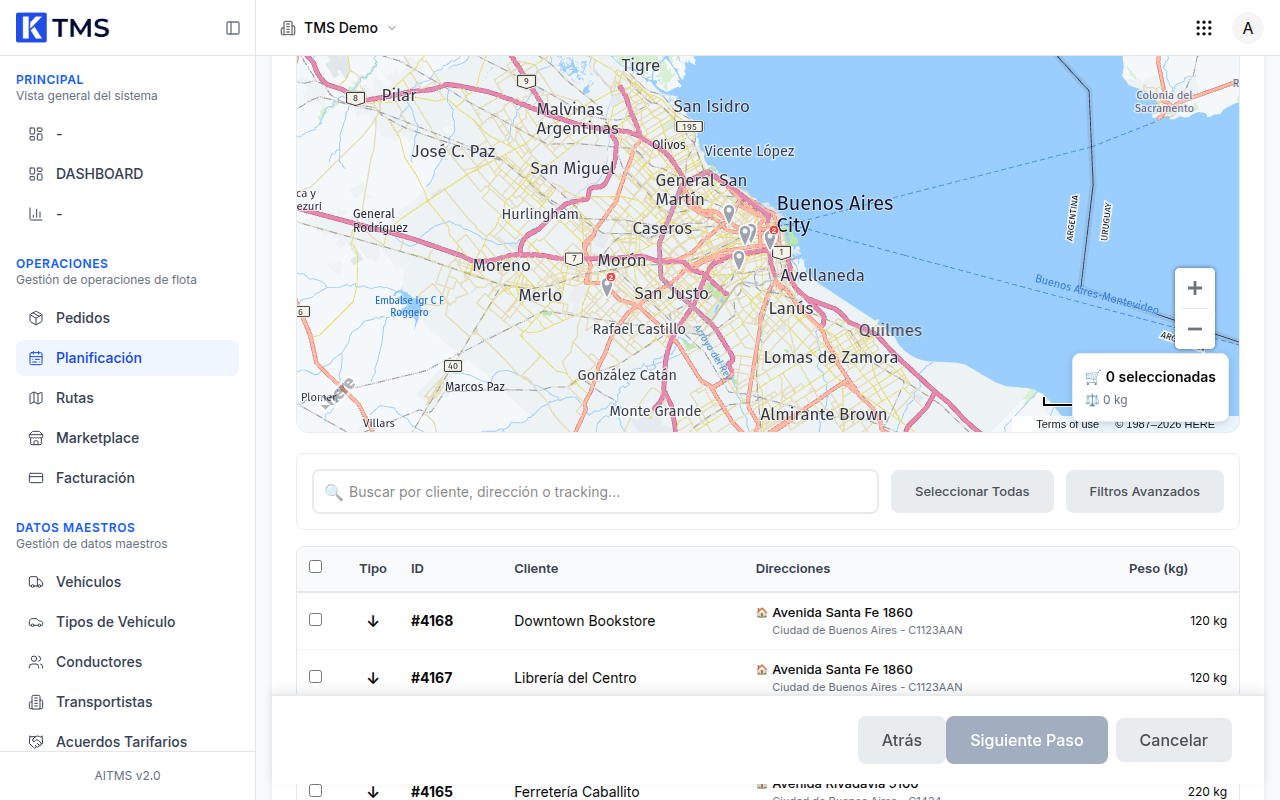
- Hacé clic en Siguiente Paso.
- En el paso Optimización, revisá el resumen de Vehículos Seleccionados y Órdenes Seleccionadas.
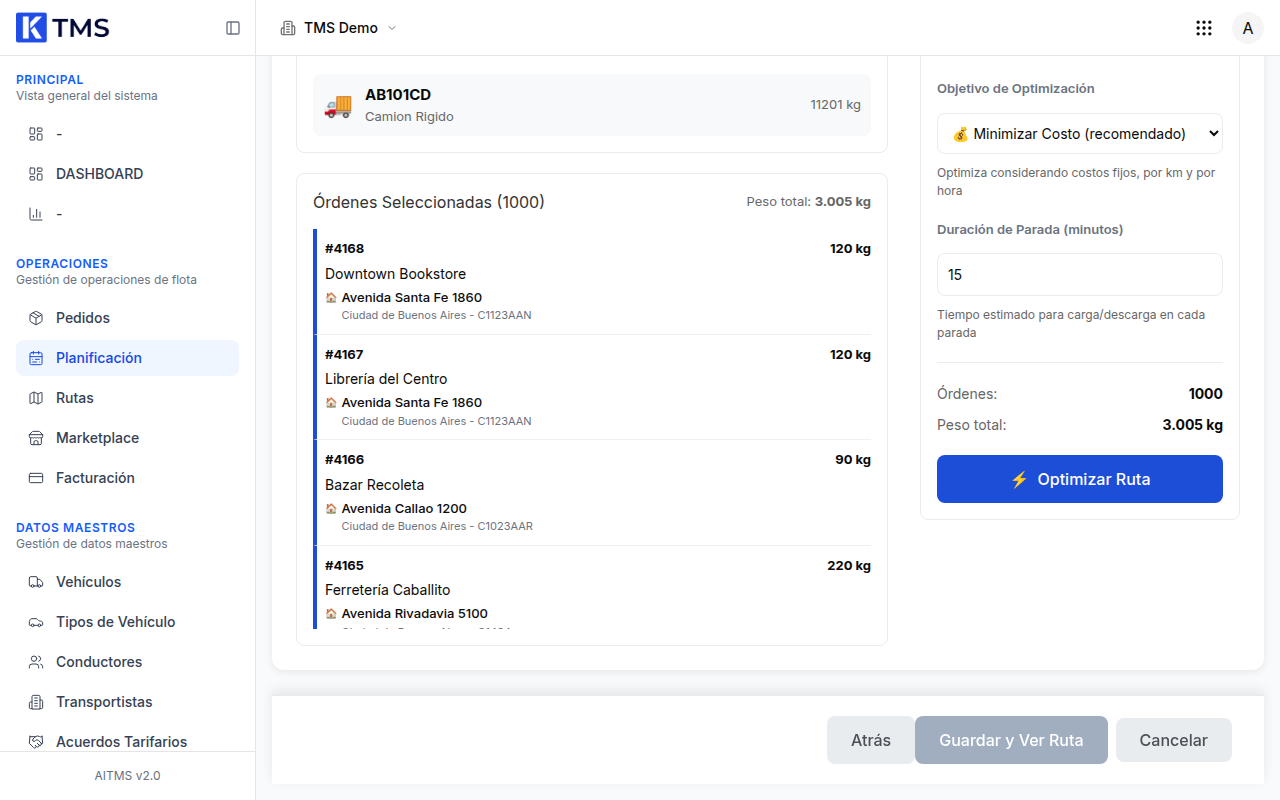
- En Objetivo de Optimización, elegí qué priorizar: costo, distancia, tiempo o cantidad de vehículos.
- En Duración de Parada (minutos), poné cuánto tarda la carga o descarga en cada parada. Viene en 15.
- Hacé clic en Optimizar Ruta. Mientras calcula, el botón dice Procesando... y puede tardar un minuto o más.
- Cuando termina, el sistema te lleva al workbench de la planificación nueva.
Qué pasa después
- Queda una planificación en estado Borrador, con una ruta por vehículo que el sistema usó. Las órdenes de esas rutas siguen en Pendiente hasta que confirmes.
- Las órdenes que el sistema no pudo ubicar en ninguna ruta aparecen en Órdenes Sin Asignar, con el motivo, y pasan al estado Error Planificación.
- Las rutas de vehículos con transportista y tipo de vehículo cargados traen su costo con flota propia, su costo con red externa y una etiqueta de rentabilidad. Las demás muestran Sin calcular.
- Si en Configuración está activa Publicación Automática al Marketplace, las rutas que salen como Mejor Externo quedan publicadas en el Marketplace desde este momento y no aparecen en la lista del workbench.
- Lo que sigue es revisar las rutas en el workbench y después confirmar la planificación.
Si algo no sale
| Lo que ves | Qué hacer |
|---|---|
| Siguiente Paso no se habilita | Marcá al menos un vehículo en el primer paso o una orden en el segundo. |
| La tabla de órdenes está vacía | El asistente muestra solo órdenes Pendiente. Revisá en Pedidos el estado de las órdenes que esperabas ver. |
| El aviso Esta zona no tiene un polígono definido | Esa zona no tiene dibujo en el mapa. Elegí las órdenes con el lazo o de a una. |
| Error al optimizar: con el texto Servicio de optimización no disponible | El servicio que calcula las rutas no está configurado. Avisale a quien administra el sistema. |
| Error de conexión al optimizar. | Antes de volver a optimizar, fijate en Planificaciones si la planificación no quedó creada igual. |
| El botón Guardar y Ver Ruta queda gris | Optimizar Ruta ya guarda la planificación y te lleva al workbench. No hace falta tocarlo. |
| Una orden quedó en Error Planificación | Hoy esa orden no vuelve a aparecer en el asistente, aunque canceles el borrador. Mientras tanto, avisale a quien administra el sistema. |
| Hiciste clic en Cancelar y quedaste en Rutas | El asistente no guardó nada. Volvé a Planificación para empezar de nuevo. |
Más casos en Problemas frecuentes.