Ajustar las rutas en el workbench
Qué vas a lograr
Vas a revisar las rutas que armó el sistema y corregirlas a mano antes de confirmar: cambiar el orden de las paradas de una ruta o pasar una parada a otro vehículo. Al terminar, cada ruta que tocaste queda con sus horarios recalculados.
Antes de empezar
- Tenés una planificación en borrador. Si no, armala con Armar una planificación de rutas.
- El workbench se usa con mouse: las paradas se arrastran y se sueltan.
Paso a paso
- Si venís del asistente, ya estás en el workbench y podés saltar al paso 4.
- En el menú, entrá a Planificación y hacé clic en Ir al Workbench. Se abre Rutas Activas (Workbench), con las planificaciones en borrador.
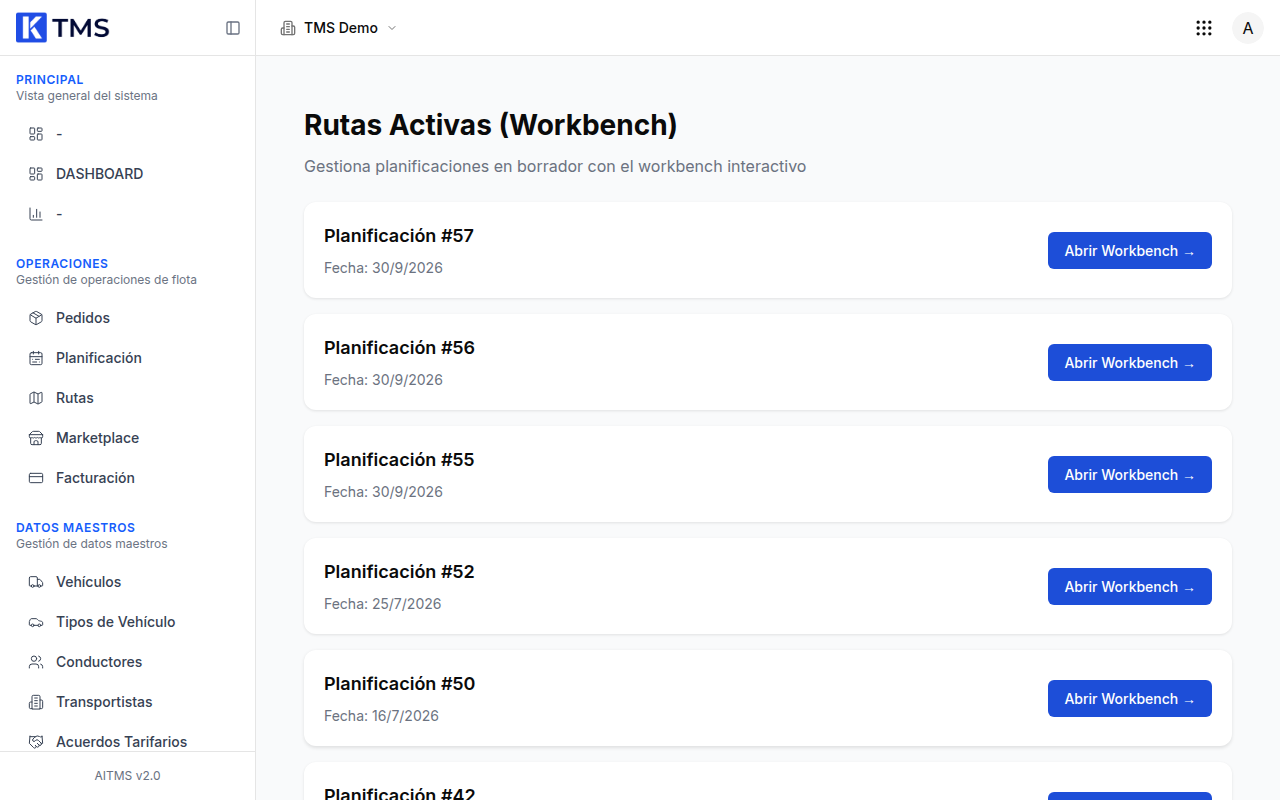
- En la planificación que querés ajustar, hacé clic en Abrir Workbench.
- Arriba ves el aviso Planificación en Borrador y los totales: Rutas Disponibles, Paquetes, Distancia Total, Costo Flota Propia, Costo Red Externa y Diferencia.
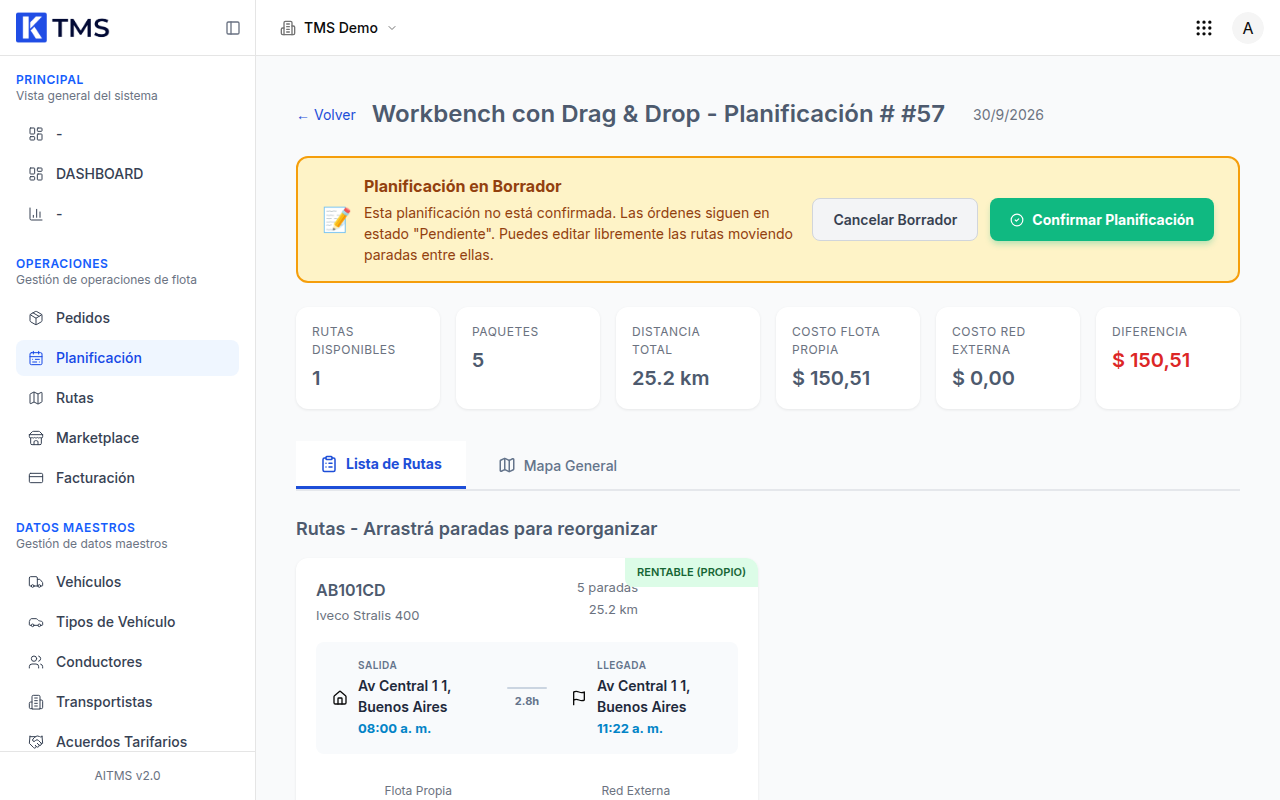
- En la pestaña Lista de Rutas, cada tarjeta es un vehículo. Muestra la Salida, la Llegada, las horas de viaje, Flota Propia contra Red Externa y una etiqueta: Rentable (Propio), Neutral, Mejor Externo o Sin calcular.
- Para cambiar el orden dentro de una ruta, arrastrá una parada y soltala sobre otra parada de la misma tarjeta.
- Para pasar una parada a otro vehículo, arrastrala y soltala sobre la tarjeta de la otra ruta. Mientras se guarda ves Moviendo parada....
- La parada que pasaste queda primera en la ruta de destino. Si tiene que ir en otro lugar, reordenala como en el paso 6.
- Cada ruta que tocaste muestra el aviso Ruta modificada y el botón Recalcular ETAs y Costos. Hacé clic en ese botón en cada una.
- Esperá a que desaparezca Recalculando ETAs.... La ruta vuelve a mostrar sus horarios y, si el vehículo tiene tipo de vehículo cargado, sus costos y su etiqueta.
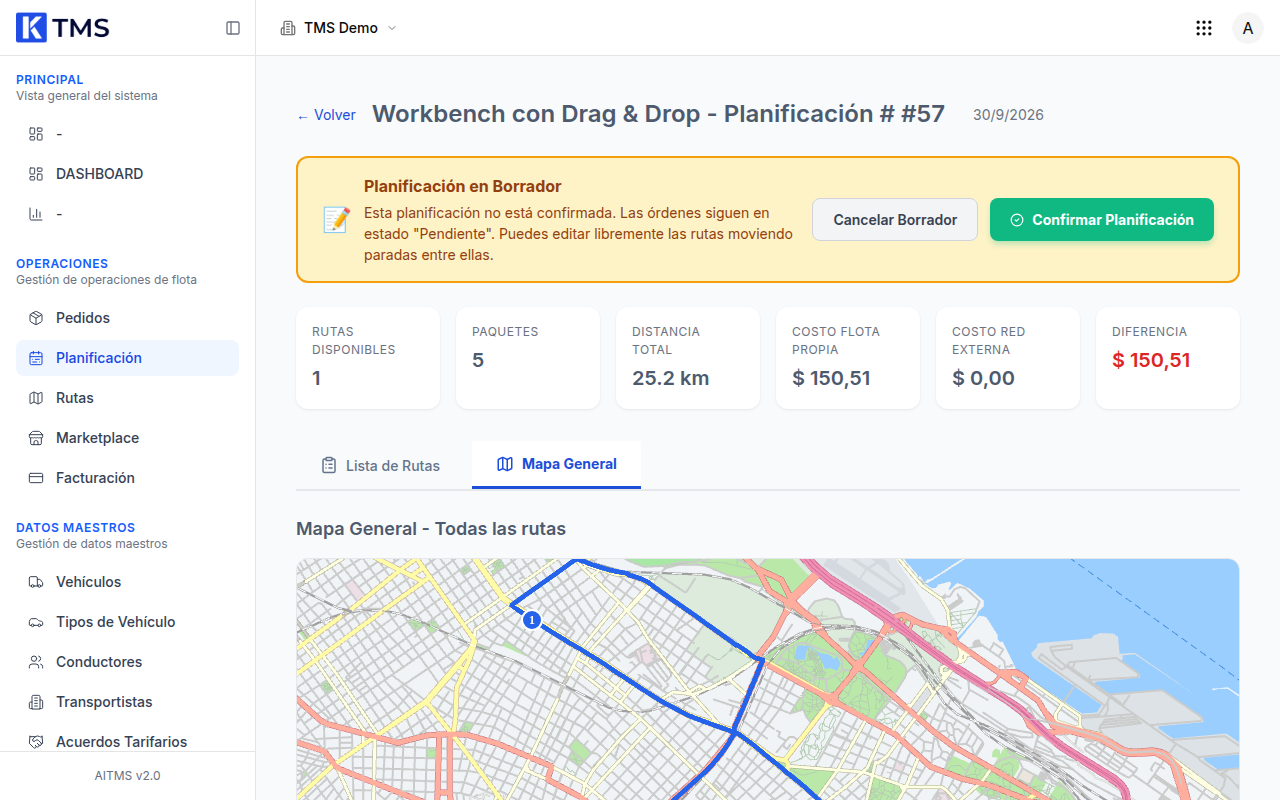
- Para ver todas las rutas juntas, abrí la pestaña Mapa General. Debajo del mapa, cada patente tiene su color y su cantidad de paradas.
Qué pasa después
- Cada cambio se guarda apenas soltás la parada. Si cerrás la pantalla, la planificación conserva el orden nuevo.
- Mientras haya rutas modificadas sin recalcular, el sistema no te deja confirmar.
- Las órdenes siguen en Pendiente hasta que confirmes. Cuando las rutas te cierran, seguí con Confirmar una planificación.
- Cada tarjeta tiene también Publicar al Marketplace, para ofrecer esa ruta a transportistas externos. Ver Publicar una ruta en el marketplace.
- Las órdenes que no entraron en ninguna ruta se listan abajo, en Órdenes Sin Asignar, con el motivo.
Si algo no sale
| Lo que ves | Qué hacer |
|---|---|
| La parada vuelve a su lugar y aparece Error al mover la parada | La pantalla recarga la planificación como estaba. Volvé a arrastrar la parada. |
| Aparece Error al recalcular la ruta: | La ruta sigue marcada como modificada. Volvé a hacer clic en Recalcular ETAs y Costos. |
| Una ruta quedó con Sin calcular y no tiene botón de recálculo | Pasa si recargaste la página antes de recalcular. Mové una parada de esa ruta y devolvela a su lugar: vuelve el botón Recalcular ETAs y Costos. |
| El aviso ruta(s) publicada(s) en el Marketplace (no se muestran aquí) | Esas rutas ya están en el Marketplace y el workbench no las lista. Las ves en Marketplace. |
| Querés sumar a una ruta una orden de Órdenes Sin Asignar | Hoy esas órdenes no se pueden arrastrar a una ruta desde el workbench. |
| No encontrás la planificación en Rutas Activas (Workbench) | Esa lista muestra solo borradores. Las confirmadas están en Planificaciones, con el filtro Solo confirmadas. |
Más casos en Problemas frecuentes.