Ver cuánto stock hay hoy en cada sitio
Qué vas a lograr
Vas a ver en una sola pantalla cuánto stock hay de cada producto en cada depósito, cuántos días de venta cubre y si está bien, bajo el stock de seguridad o en quiebre. Lo podés mirar por producto, por categoría o por depósito, y llevártelo a un archivo.
Antes de empezar
- Tiene que haber un ciclo abierto en tu empresa. Sin ciclo, la pantalla no muestra datos.
- Para que el estado de cada producto tenga sentido, cargá su stock de seguridad. Ver Definir cuánto stock de seguridad mantener.
- Aplica a todos los tipos de empresa.
Paso a paso
- En el menú, en INVENTARIO Y DISTRIBUCIÓN, entrá a Inventario. Se abre la pestaña Posición Actual.
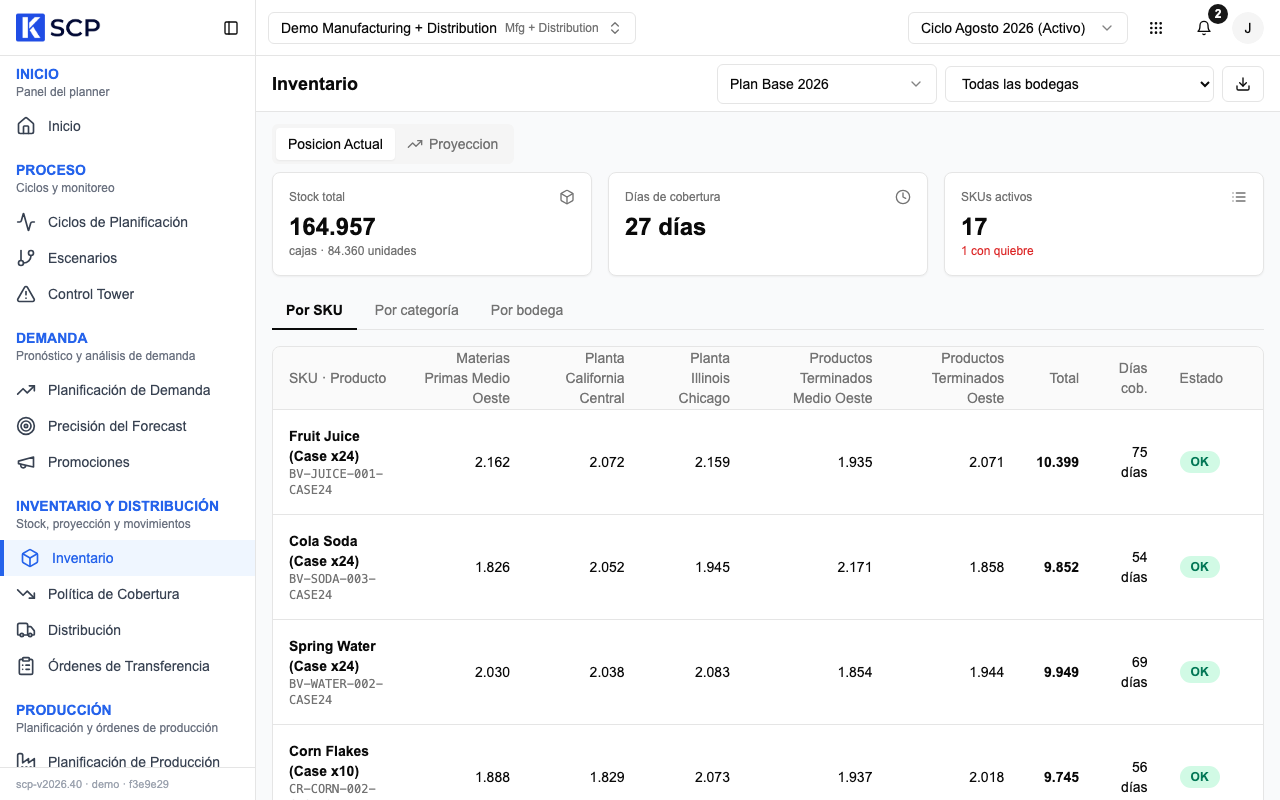
- Leé las tres tarjetas de arriba:
- Stock total: el stock de todos los depósitos, en cajas y en unidades.
- Días de cobertura: cuántos días de venta cubre ese stock.
- SKUs activos: cuántos productos tienen stock, y debajo cuántos están con quiebre.
- En la vista Por SKU tenés una fila por producto y una columna por depósito, más Total, Días cob. y Estado. Cada celda de depósito se pinta en rojo si ese depósito está en quiebre y en ámbar si está bajo el stock de seguridad.
- Para mirar un solo depósito, elegilo en el selector Todas las bodegas, arriba a la derecha. Las tarjetas y la tabla se recalculan para ese depósito.
- Hacé clic en Por categoría para ver cuántos productos, cuántas cajas y qué parte del total tiene cada categoría.
- Hacé clic en Por bodega para ver una tarjeta por depósito, con sus cajas, sus productos y su cobertura.
- Para llevarte la tabla, usá el botón con el ícono de descarga. Baja un archivo CSV con producto, categoría, depósito, stock, stock de seguridad y demanda diaria promedio, respetando el depósito que elegiste.
- Para ver cómo sigue el stock en los meses del ciclo, abrí la pestaña Proyección. Ahí cada producto muestra Stock Inicial, Demanda Esperada (salida), Producción Planificada (entrada), Compras Planificadas (entrada), Transferencias Ent. (entrada), Transferencias Sal. (salida) y Stock Final. Es de solo lectura.
Qué significa cada estado:
| Estado | Cuándo aparece |
|---|---|
| OK | El stock está en el stock de seguridad o por encima. |
| Bajo seguridad | El stock está entre la mitad del stock de seguridad y el stock de seguridad. |
| Quiebre | El stock está por debajo de la mitad del stock de seguridad. Si el producto no tiene stock de seguridad cargado, cuando el stock llega a cero. |
Qué pasa después
Esta pantalla solo muestra: no cambia nada del plan. En la vista Por SKU, el estado de un producto es el peor entre todos sus depósitos, así que un solo depósito en quiebre marca el producto entero.
Si encontrás un producto en quiebre, seguí en Saber si hay quiebre de stock para ver si se resuelve con lo planificado o hace falta mover, fabricar o comprar.
Si algo no sale
| Lo que ves | Qué hacer |
|---|---|
| Entró una recepción o salió un despacho y Posición Actual sigue igual. | Hoy esa pestaña no suma lo que avisa la ejecución. Mirá el stock en Proyección, que sí incluye esos movimientos. |
| La pantalla dice No hay un escenario activo. | No hay ciclo abierto. Usá Ir a Ciclos de Planificación y abrí uno. Ver Abrir el ciclo del mes. |
| Un producto muestra OK con muy poco stock. | Le falta el stock de seguridad. Sin ese dato, solo pasa a Quiebre cuando el stock llega a cero. |
| Días cob. muestra un guion. | El producto no tiene demanda diaria cargada, así que no hay contra qué medir los días. |
| En Por categoría una categoría figura OK y adentro hay un producto en quiebre. | La categoría suma el stock y el stock de seguridad de todos sus productos, y los que sobran tapan al que falta. Para ver cada producto, usá Por SKU. |
| El selector Todas las bodegas no aparece. | Solo está en la pestaña Posición Actual. Volvé a esa pestaña. |
Más casos en Problemas frecuentes.