Saber en qué estado está una orden
Qué vas a lograr
Vas a saber en qué punto está una compra, una transferencia o una orden de producción: si todavía es un borrador, si ya está en firme, si el ERP o el depósito la tomaron y cuánto llegó o se fabricó. Todo está en el detalle de la orden, con su historial.
Antes de empezar
- Cada tipo de empresa ve solo sus órdenes: un distribuidor no tiene órdenes de producción y un fabricante sin red no tiene transferencias.
- Lo que pasa después de confirmar (en tránsito, recibida, fabricada) llega solo si tu depósito o tu ERP están conectados con SCP. Hoy no hay forma de registrarlo a mano.
Paso a paso
- Entrá al listado de órdenes: en COMPRAS, Órdenes de Compra; en INVENTARIO Y DISTRIBUCIÓN, Órdenes de Transferencia; o en PRODUCCIÓN, Órdenes de Trabajo.
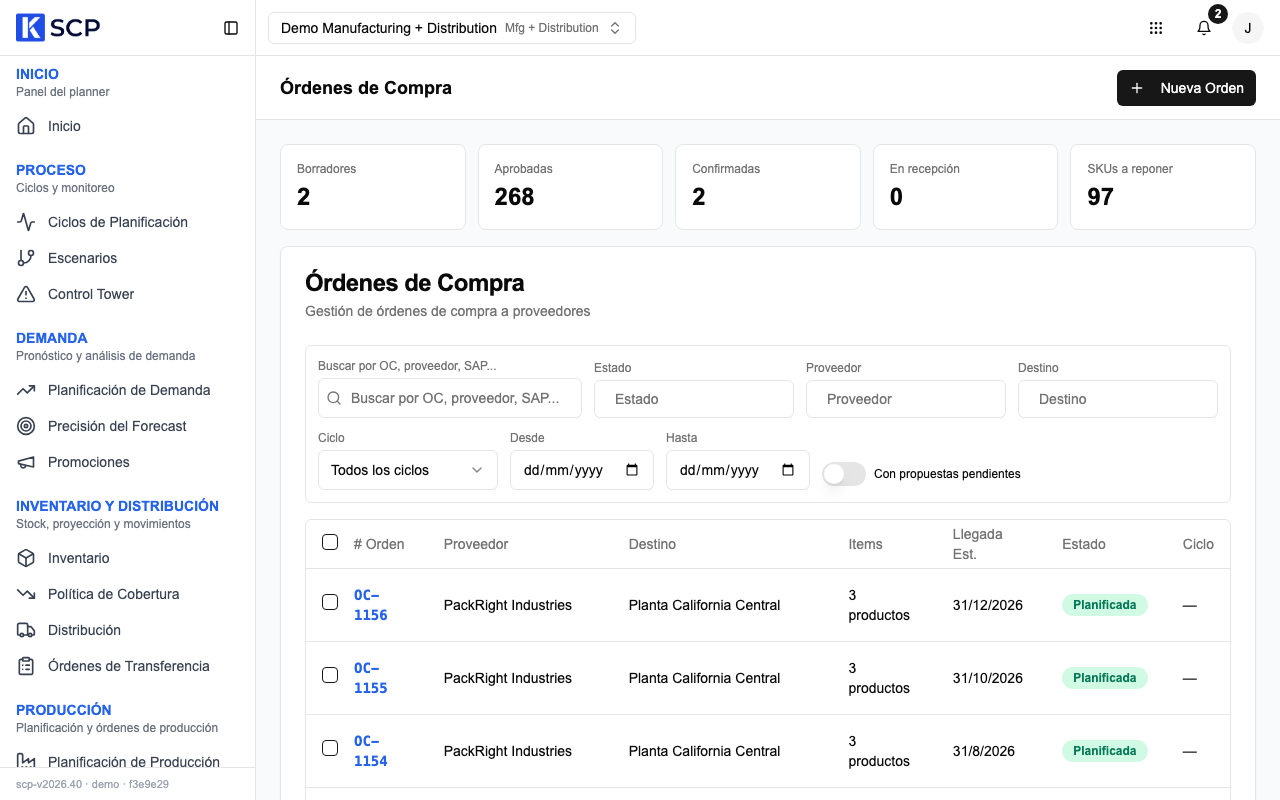
- Mirá los contadores de arriba. En compras: Borradores, Aprobadas, Confirmadas y En recepción. En transferencias: Propuestas, Aprobadas, Confirmadas y En tránsito.
- Buscá la orden por su número con el buscador, por ejemplo OC-45 o TO-120. También podés filtrar por Estado, Ciclo, fechas Desde y Hasta, y por Proveedor y Destino en compras u Origen / Destino en transferencias.
- Leé la columna Estado de la fila.
- Hacé clic en la fila para abrir el detalle.
- Arriba, al lado del número, ves la marca de estado y, si la orden ya está en ejecución, una segunda marca con lo que avisó el depósito o el ERP.
- En las líneas de una compra, después de la primera recepción aparecen Recibido y Por recibir. En una orden de producción, Progreso de fabricación muestra Planificada, Iniciada y Completada.
- En la tarjeta Historial, leé de arriba abajo qué le pasó a la orden y cuándo.
Qué significa cada estado:
| Estado | Qué quiere decir |
|---|---|
| Borrador | Recién creada. Nadie la aprobó todavía. Si se cierra el mes así, se cancela. |
| Planificada | Aprobada o generada por el ciclo. Lista para confirmar. En producción se ve como Aprobada. |
| Confirmada | En firme. Pasa a ejecución y ya no se edita desde SCP. |
| Liberada | El ERP, el depósito o la planta ya la tomaron. |
| Rechazada | Cancelada. |
Qué avisa el depósito o el ERP, en la segunda marca:
| Orden | Marcas posibles |
|---|---|
| Compra | Recepción parcial, Recibida |
| Transferencia | En preparación, En tránsito, Recibida |
| Producción | En producción, Producción parcial, Completada |
Qué pasa después
Cada aviso del depósito o del ERP suma un evento al Historial, por ejemplo "Liberada al ERP", "Recepción parcial registrada" o "Recepción completa en el depósito". En una compra, cada recepción descuenta de Por recibir, y la orden pasa a Recibida cuando todas las líneas llegaron.
Si una orden te preocupa, mirá también Saber quién confirmó una orden y cuándo.
Si algo no sale
| Lo que ves | Qué hacer |
|---|---|
| La orden está Confirmada y no avanza a recibida. | SCP espera el aviso del depósito o del ERP. Hoy no se puede registrar una recepción ni el avance de producción a mano. Consultá en tu depósito. |
| Una transferencia dice Recibida y en sus líneas faltan unidades. | El estado lo declara el depósito. Las líneas muestran lo que llegó de verdad: guiate por ellas. |
| Al filtrar transferencias por Origen / Destino aparecen las que salen y las que llegan de ese depósito. | El filtro no distingue origen de destino. Mirá la columna de origen y destino de cada orden. |
| Una orden cancelada figura como Rechazada. | Es la etiqueta que usa SCP para las canceladas. |
| En el historial, un aviso del depósito figura como hecho por Motor de Planificación (DRP). | SCP muestra ese nombre cuando el evento no tiene una persona asociada. Tomá la fecha y la hora como dato. |
| No encontrás una compra creada desde una alerta al filtrar por ciclo. | Esas compras no tienen ciclo. Quitá el filtro Ciclo y buscala por número. |
Más casos en Problemas frecuentes.