Crear mi cuenta y entrar a SCP
Qué vas a lograr
Vas a entrar a SCP con tu correo y tu contraseña, y vas a quedar trabajando sobre la empresa que te corresponde. SCP recuerda tu sesión durante una semana, así que no tenés que entrar cada vez que abrís el navegador.
Antes de empezar
- Tu usuario lo crea Kovix. Hoy la cuenta no se crea desde la pantalla de ingreso: pedile tu correo de acceso y tu contraseña a quien administra SCP en tu empresa; el alta la hace Kovix.
- Pedí también la dirección de SCP de tu empresa, para abrirla en el navegador.
- Hoy SCP no tiene recuperación de contraseña. Guardala en un lugar seguro.
Paso a paso
- Abrí en el navegador la dirección de SCP que te pasó Kovix. Se abre la pantalla Iniciar Sesión.
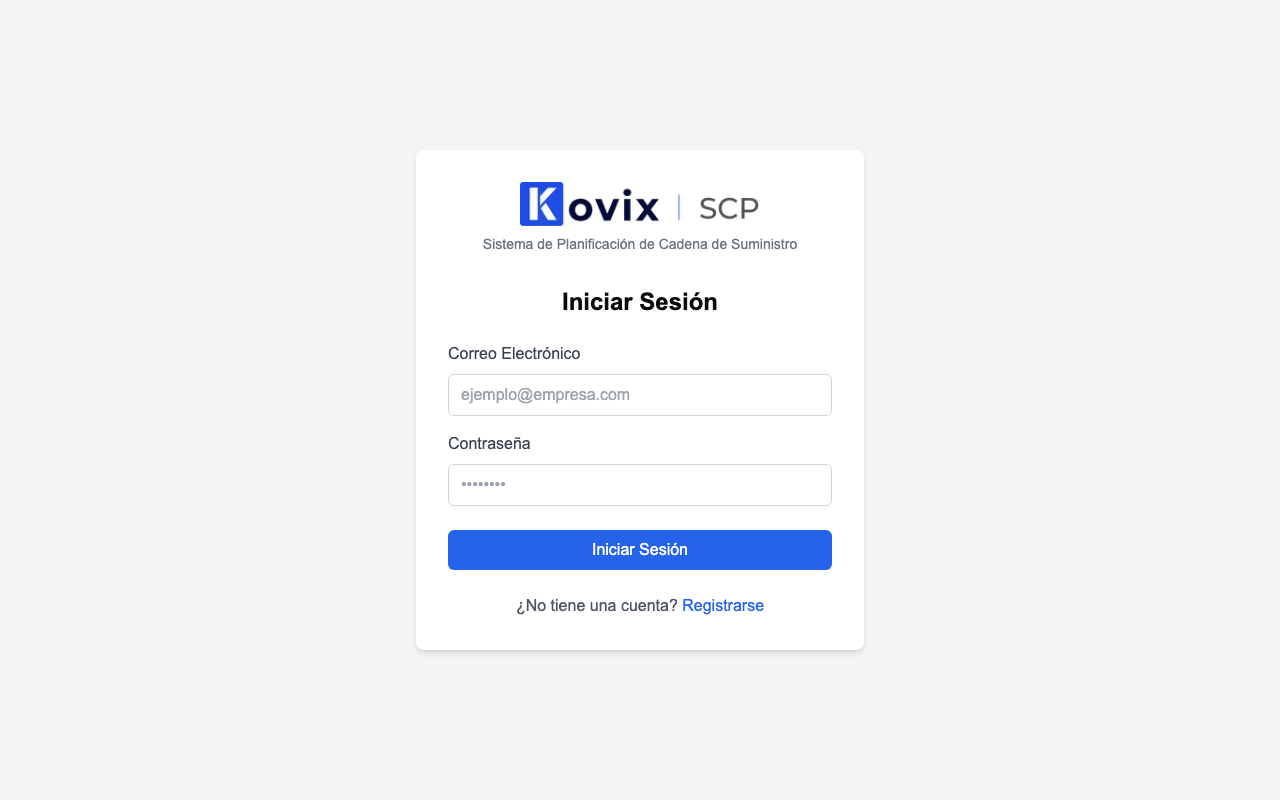
- Escribí tu Correo Electrónico y tu Contraseña.
- Hacé clic en Iniciar Sesión. SCP te lleva al Panel del planner, con el ciclo activo, las alertas y el cumplimiento del ciclo.
- Mirá el botón con el nombre de la empresa en la barra superior. Al lado del nombre aparece el tipo de empresa. Todo lo que ves y guardás pertenece a esa empresa.
- Si trabajás con más de una empresa, hacé clic en ese botón y elegí otra en Cambiar de compañía. La página se recarga con los datos de la empresa elegida.
- Para salir, hacé clic en el círculo con tu inicial, arriba a la derecha, y elegí Cerrar sesión.
Qué pasa después
Tu sesión queda abierta una semana en ese navegador. Pasado ese tiempo, o si cerrás sesión, cualquier pantalla te devuelve a Iniciar Sesión.
Si tu usuario todavía no tiene una empresa, al entrar se abre el asistente Configurá tu empresa. Seguí con Dejar la empresa lista para planificar.
Si la empresa no tiene un ciclo abierto, el panel dice No hay un escenario activo y ofrece el botón Ir a Ciclos de Planificación. Seguí con Abrir el ciclo del mes.
Hoy SCP no limita lo que puede hacer cada rol: cualquier usuario de la empresa ve y edita lo mismo. Acordá en tu equipo quién hace cada cosa.
Si algo no sale
| Lo que ves | Qué hacer |
|---|---|
| "Credenciales inválidas. Por favor, intente nuevamente." | Revisá el correo y la contraseña. El formulario conserva lo que escribiste, así que corregí y volvé a probar. |
| "Ocurrió un error al iniciar sesión. Por favor, intente nuevamente." | SCP no respondió. Esperá un momento y probá de nuevo. Si se repite, avisá a Kovix. |
| Hacés clic en Registrarse y volvés a Iniciar Sesión. | Hoy las cuentas nuevas no se crean desde esa pantalla. Pedí tu usuario a Kovix. |
| Te olvidaste la contraseña. | Hoy SCP no tiene recuperación de contraseña. Escribile a Kovix. |
| Estabas trabajando y de golpe volviste a Iniciar Sesión. | Tu sesión venció o se cerró. Entrá de nuevo; lo que ya guardaste sigue ahí. |
| No ves el botón con el nombre de la empresa en la barra superior. | Tu usuario no tiene empresas asignadas. Pedile a Kovix que te sume a la empresa. |
| Necesitás trabajar con otra empresa y no está en Cambiar de compañía. | Pedile a Kovix que sume esa empresa a tu usuario. |
Más casos en Problemas frecuentes.