Deshacer el último cambio que hice en la grilla
Qué vas a lograr
Vas a volver atrás un cambio que aplicaste con la barra de fórmulas, con todas sus celdas de una sola vez. Las celdas recuperan el valor exacto que tenían antes de aplicar la fórmula.
Antes de empezar
- Deshacer revierte solo los cambios hechos con la barra de fórmulas. Una celda que editaste con doble clic no se deshace: corregila escribiendo de nuevo el número.
- La demanda no tiene que estar confirmada. Una vez que confirmaste el paso Demanda, Deshacer queda apagado.
- El ciclo tiene que estar abierto. En un ciclo cerrado la barra de fórmulas no aparece.
- SCP recuerda los últimos 20 cambios hechos con la barra mientras sigas en la pantalla.
Paso a paso
- En Planificación de Demanda, ubicá el botón Deshacer, a la derecha de la barra de fórmulas fx.
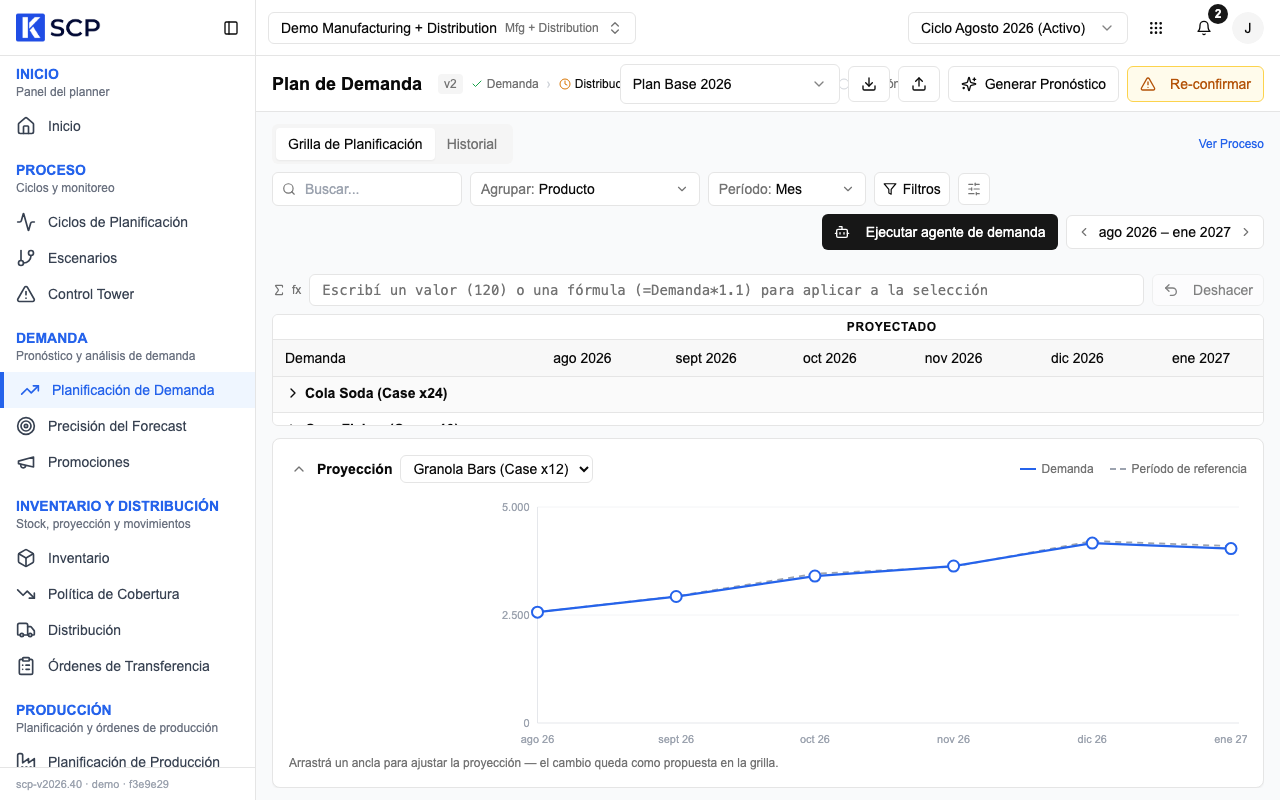
- Pasá el mouse sobre Deshacer. El aviso te muestra la fórmula que se va a revertir, por ejemplo Deshacer "=*1,1".
- Hacé clic en Deshacer. También podés apretar Ctrl+Z (Cmd+Z en Mac) con una celda de la grilla seleccionada.
- SCP selecciona las celdas afectadas y les devuelve el valor que tenían. Aparece un aviso con la fórmula que se deshizo.
- Si querés volver más atrás, hacé clic en Deshacer otra vez. Cada clic revierte una fórmula, de la más nueva a la más vieja.
Qué pasa después
Las celdas quedan guardadas con el valor anterior, como si lo hubieras escrito a mano. Para los pasos siguientes no hay diferencia entre deshacer y corregir la celda: en los dos casos queda el número nuevo con tu usuario.
Si ya confirmaste Demanda y necesitás revertir algo, editá las celdas a mano y usá Re-confirmar para que los pasos siguientes tomen los números corregidos. Mirá Confirmar mi paso y pasarle los números al siguiente.
Deshacer funciona igual en las grillas de Distribución, Producción y Compras.
Si algo no sale
| Lo que ves | Qué hacer |
|---|---|
| Deshacer está apagado y el aviso dice que no hay cambios para deshacer. | No aplicaste ninguna fórmula desde que entraste a la pantalla, o ya las deshiciste todas. Un cambio con doble clic se corrige editando la celda de nuevo. |
| Deshacer está apagado y el aviso dice que la demanda ya fue confirmada. | Lo confirmado ya pasó a los pasos siguientes. Editá las celdas a mano y re-confirmá Demanda. |
| Recargaste la página y Deshacer quedó apagado. | La lista de cambios para deshacer se pierde al recargar o al salir de la pantalla. Corregí las celdas a mano. |
| Ctrl+Z no hace nada. | El cursor está en un campo de texto, como el buscador o la barra de fórmulas. Hacé clic en una celda de la grilla y volvé a probar, o usá el botón. |
| Un aviso dice que algunas celdas ya no están visibles y quedaron sin revertir. | Cambiaste el agrupamiento o cerraste grupos después de aplicar la fórmula. Corregí esas celdas a mano. |
| Un aviso dice que no se pudo deshacer porque las celdas ya no están en la grilla. | Las filas del cambio ya no se muestran. Volvé a la vista que tenías al aplicar la fórmula o corregí a mano. |
Más casos en Problemas frecuentes.