Definir con qué proveedor y en qué condiciones comprar
Qué vas a lograr
Vas a cargar a tus proveedores y, para cada producto que les comprás, el plazo de entrega, el mínimo de compra, el máximo por orden, el múltiplo y cuál es el preferido. Con esos datos SCP elige a quién asignarle cada compra y de qué tamaño armarla.
Antes de empezar
- El producto tiene que estar dado de alta en el catálogo.
- Aplica a todos los tipos de empresa que compran.
- Las condiciones se cargan desde la ficha de cada producto, no desde la del proveedor.
Paso a paso
- En el menú, en MAESTROS, entrá a Proveedores. Si el proveedor ya está en la lista, pasá al paso 4.
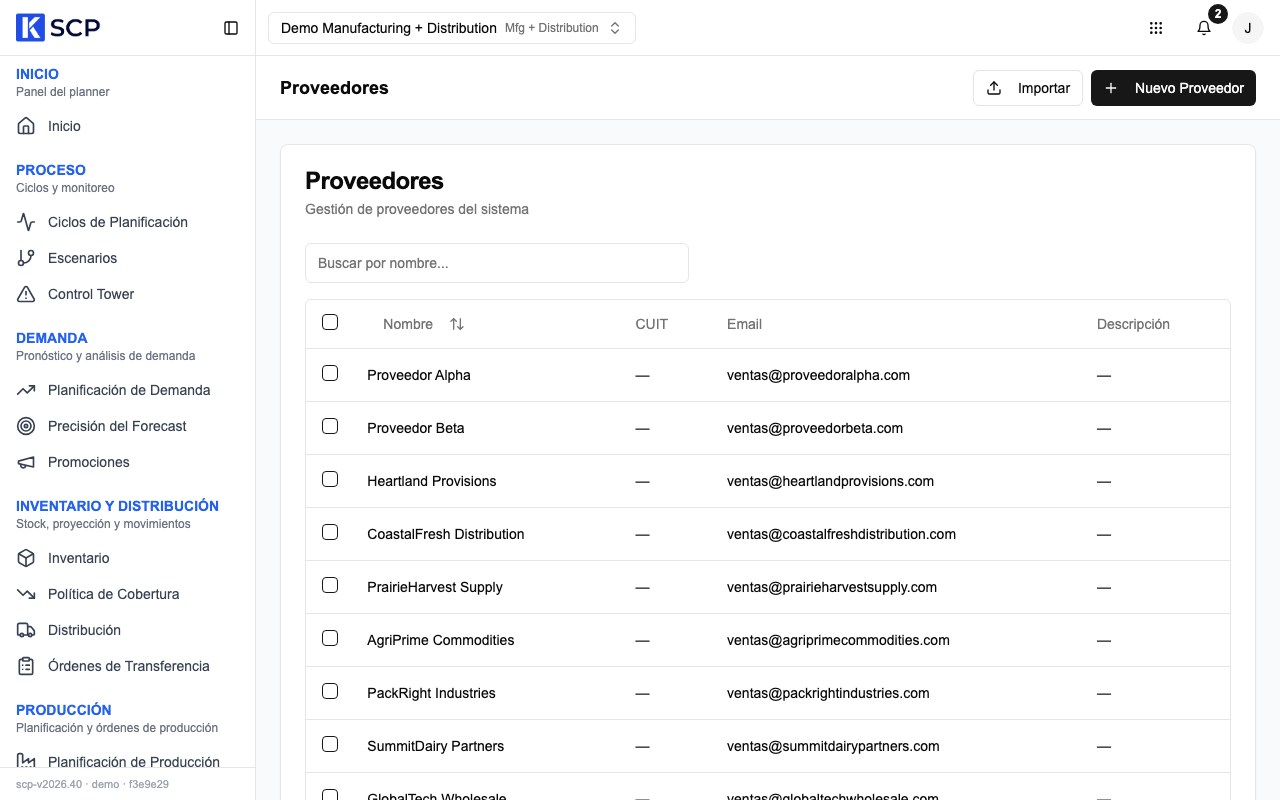
- Hacé clic en Nuevo Proveedor. Completá Nombre, que es obligatorio, y si querés CUIT, Email, Código SAP, Dirección y Descripción.
- Hacé clic en Guardar. SCP abre la ficha del proveedor nuevo.
- En el menú, en MAESTROS, entrá a Catálogo y hacé clic en el producto que le comprás. Para encontrarlo, usá Buscar por SKU, descripción....
- Abrí la pestaña Proveedores de la ficha del producto.
- Hacé clic en Agregar Proveedor. En la fila nueva, elegí el proveedor en Seleccionar proveedor.
- Completá las condiciones de esa fila:
- Lead Time (días): cuántos días tarda en llegar una compra.
- MOQ: la cantidad mínima que acepta el proveedor.
- Lote Máximo: lo máximo por orden.
- Múltiplo de Pedido: de a cuánto vende, por ejemplo cajas de 12.
- Activo: dejalo tildado mientras le compres.
- Preferido: tildalo en el proveedor al que querés comprarle primero.
- Si el producto tiene otro proveedor, repetí los pasos 6 y 7.
- Hacé clic en Guardar. El aviso dice Proveedores guardados correctamente.
Cómo elige SCP el proveedor de cada compra:
| Situación | Proveedor elegido |
|---|---|
| Un solo proveedor activo marcado Preferido. | Ese, siempre. |
| Más de uno marcado Preferido. | El de menor Lead Time (días) entre los preferidos, con una advertencia. |
| Ninguno marcado Preferido. | El de menor Lead Time (días), con una advertencia. |
| Ningún proveedor cargado. | Ninguno: SCP no arma compra para ese producto y avisa. |
Qué pasa después
La próxima vez que se calcula el plan de compras, al confirmar el paso anterior o con Calcular plan en Planificación de Compras, SCP usa el proveedor elegido, fija la llegada con su plazo y ajusta la cantidad: sube al MOQ, redondea al Múltiplo de Pedido y parte en órdenes si supera el Lote Máximo. Lo que no cargues en el proveedor lo toma de Parámetros de Planificación de ese producto y depósito. Ver Saber qué comprar y a quién.
La compra que creás con Tomar acción desde Control Tower elige el proveedor con la misma regla. Ver Ver qué se está desviando hoy.
Si algo no sale
| Lo que ves | Qué hacer |
|---|---|
| El plan de compras no propone nada para un material. | No tiene proveedor activo. Agregalo en la pestaña Proveedores de su ficha. |
| Una compra que cargaste a mano en la grilla quedó por debajo del mínimo del proveedor. | Hoy el MOQ y el Múltiplo de Pedido se aplican solo a las compras que arma SCP. Lo que escribís a mano se acepta tal cual, sin aviso. Revisá la cantidad antes de aprobar. |
| El proveedor pacta entregas mensuales y SCP arma una orden por semana. | Hoy la frecuencia de pedido no se carga ni se usa. Si querés juntarlas, ajustá las cantidades de Nueva Compra en la grilla de Planificación de Compras antes de aprobar. |
| Querés que SCP deje de usar un proveedor para este producto. | Tocá el tacho de su fila, confirmá y guardá: la condición se borra y no vuelve. Si solo querés pausarla, destildá Activo. |
| No te deja guardar y avisa que falta el Lead Time (días). | Cargá el plazo real de cada proveedor de la tabla: SCP ya no lo completa con cero días. |
| En la ficha del proveedor, Productos, Desempeño y Contratos no muestran datos. | Hoy esas pestañas no tienen información. Las condiciones por producto se ven en la ficha de cada producto. |
| Buscás cargar precios por proveedor o con vigencia. | Hoy no se puede. El costo de una compra sale del costo unitario del producto en el catálogo. |
Más casos en Problemas frecuentes.