Cargar el plan del área comercial y compararlo con mi pronóstico
Qué vas a lograr
Vas a subir el plan de ventas del área comercial desde un Excel y verlo en la grilla de Demanda al lado de tu pronóstico, con la diferencia en porcentaje mes por mes. Así ves dónde tu número y el de comercial no coinciden antes de confirmar.
Antes de empezar
- Tiene que haber un ciclo abierto y no cerrado. En un ciclo cerrado no se puede importar desde Demanda.
- Necesitás el plan en un archivo .xlsx, con una fila por producto (identificado por su SKU) y una columna por mes. Puede traer también columnas de cliente o de sitio.
- Los productos tienen que estar dados de alta con el mismo SKU. Si el archivo trae SKU nuevos, el asistente te ofrece crearlos.
Paso a paso
- En el menú, en DEMANDA, entrá a Planificación de Demanda.
- Arriba a la derecha, hacé clic en el botón Importar (el ícono de subir archivo). Se abre Importar datos.
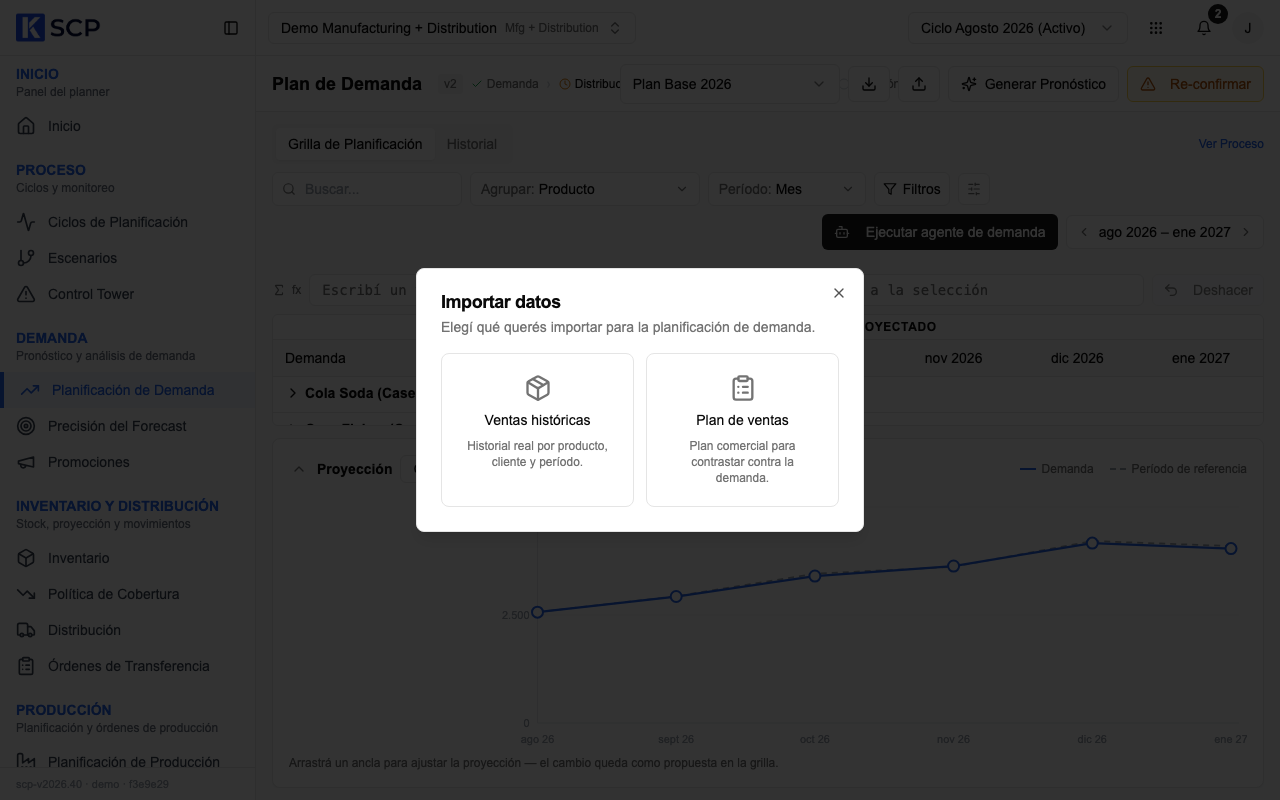
- Hacé clic en Plan de ventas. Se abre el asistente Importar Datos Históricos, ya en el paso Archivo.
- Arrastrá tu archivo o hacé clic para elegirlo. Cuando termine de subir, hacé clic en Siguiente.
- En Hojas, tildá la hoja que tiene el plan y hacé clic en Siguiente.
- En Mapeo, revisá lo que propone SCP: la Columna SKU, las Columnas de Período que se usan y, en Mapeo de Dimensiones, si cada columna es Cliente, Almacen, Dimension JSON o Ignorar. Corregí lo que no corresponda y hacé clic en Siguiente.
- En Entidades, revisá los productos, sitios o clientes que no existen y se van a crear. Hacé clic en Siguiente.
- En Resumen, revisá tipo, archivo, período y cantidad de registros. Hacé clic en Confirmar Importacion.
- Cuando veas Importacion completada, hacé clic en Cerrar. La grilla se actualiza sola.
- En la grilla, ubicá un producto y mirá Plan de ventas (el número de comercial) y Variación vs plan (%), que compara tu Demanda contra ese plan.
Qué pasa después
El plan de ventas queda guardado como referencia. Ningún paso del ciclo lo usa para calcular: transferencias, producción y compras salen de tu Demanda confirmada. Si querés acercarte al plan de comercial, ajustá tu demanda a mano o con la barra de fórmulas. Ver Aplicar el mismo ajuste a muchas celdas a la vez.
Si comercial te manda una versión nueva, importala igual. El archivo nuevo reemplaza al anterior en los mismos productos y meses; no se suma.
Las filas del plan toman la categoría de cada producto, así que la comparación también se ve agrupando por Categoría.
Si algo no sale
| Lo que ves | Qué hacer |
|---|---|
| No ves las filas Plan de ventas y Variación vs plan (%). | Están ocultas. Tildalas en Opciones de visualización, en Medidas. |
| Variación vs plan (%) muestra un guion. | Ese mes no tiene plan cargado para ese producto, así que no hay contra qué comparar. |
| El asistente dice "Solo se aceptan archivos .xlsx". | Guardá el archivo como libro de Excel (.xlsx) y subilo de nuevo. |
| Una columna de mes no aparece entre las Columnas de Período. | SCP no reconoció el formato del encabezado. Tildala a mano en el paso Mapeo. |
| Reimportaste el plan y el Resumen no avisó que se reemplazaba. | Hoy el aviso de registros que se pisan no cubre el plan de ventas. Igual el archivo nuevo reemplaza al anterior en los mismos meses. |
| Algunas filas del Excel no aparecen en la grilla. | Hoy las filas sin SKU se descartan sin aviso. Completá el SKU en el archivo y volvé a importarlo. |
Más casos en Problemas frecuentes.