Configurar cómo se conecta la red logística
Qué vas a lograr
Vas a revisar las conexiones entre tus sitios (de qué proveedor o planta sale la mercadería y a qué depósito llega) y ajustar sus días de lead time. Hoy desde la pantalla podés ver y editar las conexiones que ya existen; las conexiones nuevas las arma Kovix.
Antes de empezar
- Esta guía aplica a los tipos de empresa con paso de Distribución: Distribuidor, Fabricante con distribución y Retail.
- Tus sitios tienen que estar cargados. Ver Registrar una planta, depósito o tienda.
- La red es opcional. Sin conexiones cargadas, SCP igual pasa los números de un paso al siguiente con su propio cálculo: la demanda confirmada llega a Distribución con origen y destino en el primer depósito de la empresa, y vos los ajustás en la grilla.
Paso a paso
- En el menú, en MAESTROS, entrá a Rutas.
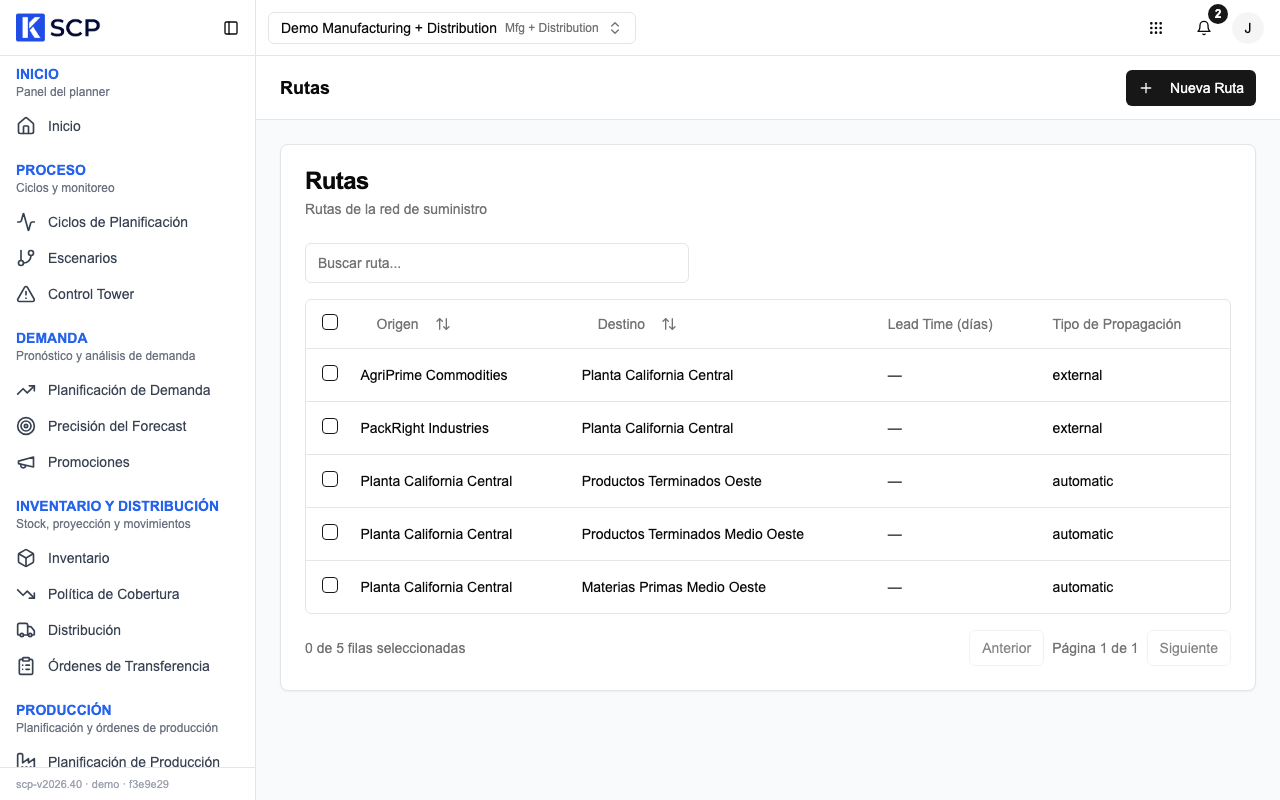
- Revisá el listado. Cada fila es una conexión entre dos puntos de la red: un proveedor, una planta o un depósito.
- Hacé clic en la ruta que querés ajustar. Se abre Editar Ruta.
- Mirá Almacén Origen y Almacén Destino. Están en gris porque no se cambian: para unir otros puntos hace falta otra ruta.
- Completá Lead Time (días) con los días que tarda la mercadería en ir del origen al destino, y Variabilidad Lead Time (días) con cuántos días suele correrse.
- Si la conexión ya no se usa, apagá Activo. La ruta deja de aparecer en el listado.
- Dejá Tipo de Propagación como está.
- Hacé clic en Guardar. Vas a ver "Ruta actualizada" y volvés al listado.
Qué pasa después
Las rutas activas son las conexiones que el ciclo puede usar para pasar los números confirmados de un paso al siguiente. Producción y Compras no pasan sus números por las rutas: hacen su propio cálculo con las recetas, el plan de producción y las condiciones de cada proveedor.
El origen y el destino de cada transferencia los terminás de definir en la grilla de Distribución. Ver Saber qué transferir y cuándo.
El mapa de Diseño de Red dibuja las transferencias planificadas y no lee esta pantalla: editar una ruta no cambia el mapa. Ver Ver mi red de depósitos en un mapa.
Si algo no sale
| Lo que ves | Qué hacer |
|---|---|
| El listado de Rutas está vacío. | Tu empresa no tiene conexiones cargadas. El ciclo funciona igual con su propio cálculo. Si las necesitás, pedíselas a Kovix. |
| "Error al guardar la ruta". | Revisá que los días sean números y probá de nuevo. |
| "Error al crear la ruta" en Nueva Ruta. | Algún número de nodo no existe. Pedile la conexión a Kovix. |
| Una ruta tiene un proveedor como origen. | Se ve en el listado y se edita igual que las otras, pero el origen no se cambia. |
| Borraste una ruta por error. | Hoy no se recupera desde la pantalla. Pedíselo a Kovix. |
| Querés que una transferencia salga de otro depósito. | Cambiá el origen en la grilla de Distribución antes de confirmar el paso. |
Más casos en Problemas frecuentes.