Comprar ya lo que está por quebrar, desde la alerta
Qué vas a lograr
Vas a crear la compra que cubre un faltante sin esperar al ciclo del mes. Desde la alerta de riesgo de quiebre, SCP arma una orden de compra en borrador por la cantidad que falta, con el proveedor y la fecha de llegada ya elegidos. Después la aprobás y la confirmás desde su detalle.
Antes de empezar
- El producto tiene que tener su punto de reorden cargado para ese depósito y ese escenario. Sin punto de reorden no hay alerta.
- El producto necesita al menos un proveedor cargado, con su plazo de entrega.
- La acción existe solo para alertas de Riesgo de quiebre. Las de exceso de inventario no traen compra sugerida.
Paso a paso
- En el menú, en PROCESO, entrá a Control Tower.
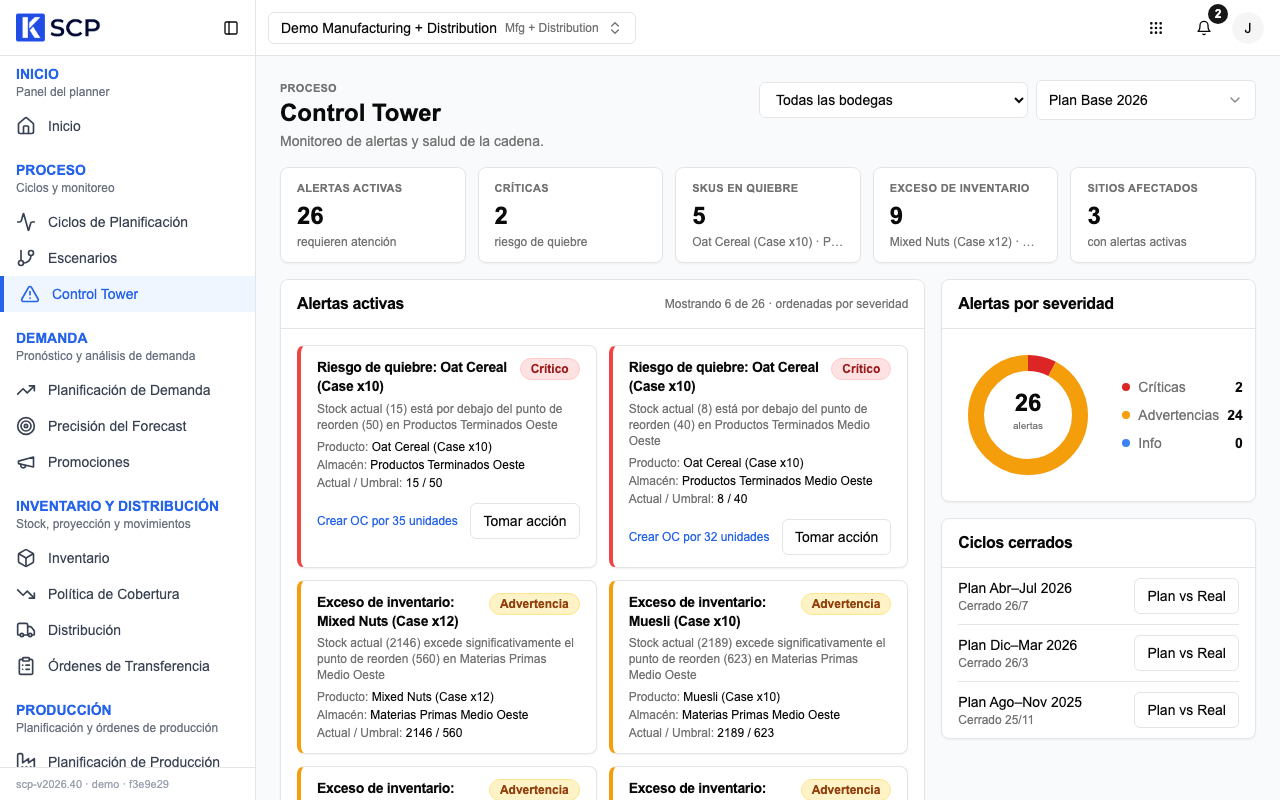
- Arriba a la derecha, elegí el escenario. Si querés mirar un solo depósito, usá Todas las bodegas.
- En Alertas activas, buscá la alerta de Riesgo de quiebre del producto. Abajo dice la compra sugerida, por ejemplo "Crear OC por 120 unidades".
- Hacé clic en Tomar acción. Mientras trabaja, el botón dice Aplicando....
- SCP te lleva a Órdenes de Compra con la orden resaltada y el aviso "Resaltando OC" seguido del número. Hacé clic en Ver detalle.
- En el detalle, revisá proveedor, destino, Fecha estimada y la línea del producto. La orden está en Borrador y en Cambios pendientes figura la cantidad sugerida.
- Hacé clic en Aprobar todos los cambios. La orden pasa a Planificada.
- Hacé clic en Confirmar OC. La orden pasa a Confirmada y queda lista para el proveedor.
Qué pasa después
SCP elige el proveedor con las mismas reglas del cálculo de compras: gana el preferido; sin preferido, el de menor plazo de entrega. Si ya había una orden en borrador del mismo proveedor, depósito y fecha, suma la línea ahí en vez de crear otra.
Si hacés clic en Tomar acción otra vez sobre la misma alerta, SCP no duplica la compra: avisa que la propuesta ya existía y te muestra la misma orden.
La orden no queda atada al ciclo del mes. El cierre del mes no la confirma ni la cancela, y no cuenta en el cumplimiento del ciclo. Confirmala vos desde su detalle.
Cuando el depósito o el ERP avisan la recepción, el stock se actualiza y la alerta desaparece sola.
También podés usar Tomar acción desde la tarjeta Alertas de Inicio. Ahí no cambiás de pantalla: el aviso trae el link Ver en la grilla para ir a la orden. Ver Ver qué se está desviando hoy.
Si algo no sale
| Lo que ves | Qué hacer |
|---|---|
| El aviso dice que el producto no tiene proveedor configurado. | Cargale un proveedor en Proveedores y volvé a hacer clic en Tomar acción. |
| El aviso dice "Selecciona un escenario antes de tomar acción." | Elegí el escenario arriba a la derecha y volvé a intentar. |
| La alerta no tiene botón Tomar acción. | Es una alerta de exceso de inventario. Solo las de riesgo de quiebre crean compra. |
| Confirmar OC está gris. | La orden sigue en Borrador o tiene cambios pendientes. Hacé clic antes en Aprobar todos los cambios. |
| Querés cambiar la cantidad sugerida. | Hoy el detalle de la orden no edita cantidades. Si no te sirve, rechazala con Rechazar todos o cancelala con Cancelar. Ver Cancelar una orden o rehacerla como borrador. |
| La orden no se confirmó al cerrar el mes. | Las compras creadas desde una alerta quedan fuera del ciclo. Confirmala a mano desde su detalle. |
| Un producto está bajo y no tiene alerta. | Falta su punto de reorden para ese escenario. Cargarlo solo a nivel general no alcanza. |
Más casos en Problemas frecuentes.