Cargar la historia desde Excel
Qué vas a lograr
Vas a cargar en SCP tus ventas, tu plan de ventas, tu inventario de partida, el consumo de materias primas o la producción, desde tus planillas de Excel tal como las tenés. El asistente propone qué columna es el SKU, cuáles son los meses y cuáles son cliente o almacén, y vos corregís lo que haga falta antes de confirmar. Con esa historia, Demanda puede generar el pronóstico.
Antes de empezar
- El archivo tiene que estar en formato .xlsx. La primera fila de cada hoja es el encabezado.
- Cada fila necesita un SKU. Las filas sin SKU se descartan sin aviso.
- Los productos, almacenes y clientes que no existen se dan de alta en el mismo asistente. Los proveedores y los sitios con todos sus datos se cargan a mano: hoy no se importan desde Excel.
- Si vas a importar inventario, tené a mano la fecha de la foto y el almacén, si el archivo no trae una columna de almacén.
Paso a paso
- En el menú, en CONFIGURACIÓN, Sistema, entrá a Gestión de Imports. Se abre Importar Datos Históricos con el Historial de Importaciones.
- Hacé clic en Importar Datos. Arriba vas a ver en qué paso estás, de 1 a 7.
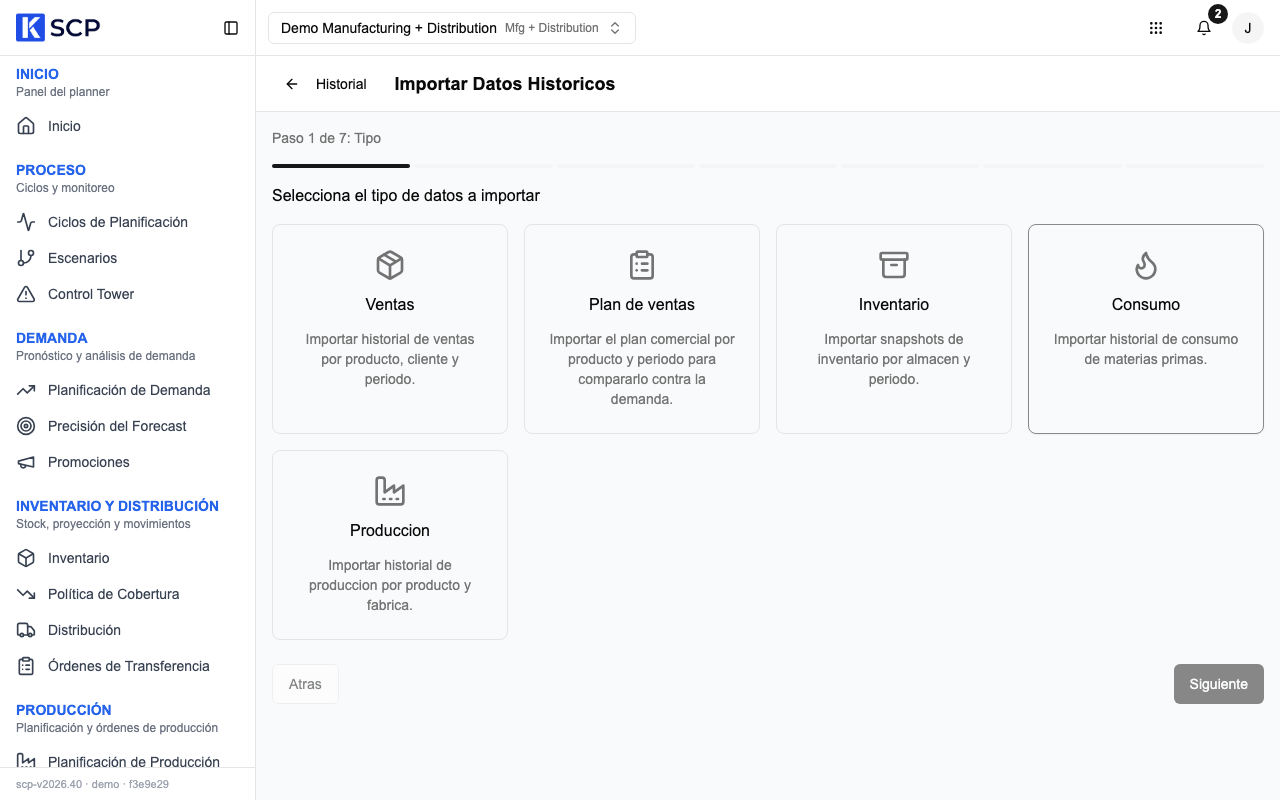
- En Tipo, elegí qué vas a cargar: Ventas, Plan de ventas, Inventario, Consumo o Producción. Hacé clic en Siguiente.
- En Archivo, arrastrá el .xlsx o hacé clic en el recuadro para elegirlo. Hacé clic en Siguiente.
- En Hojas, marcá las hojas que querés importar. Si marcás varias, tienen que tener las mismas columnas en el mismo orden. Hacé clic en Siguiente.
- En Mapeo, leé el recuadro Análisis de IA: explica qué propuso SCP para cada columna.
- Revisá Columna SKU. En Columnas de Período, dejá tildadas en Usar solo las columnas de meses. En Mapeo de Dimensiones, elegí para cada otra columna Cliente, Almacen, Dimension JSON o Ignorar.
- Si el tipo es Inventario, completá Fecha del snapshot, Columna de cantidad y, si el archivo no tiene columna de almacén, Almacén. Hacé clic en Siguiente.
- En Entidades, revisá Revisar entidades nuevas: las pestañas Productos, Almacenes y Clientes listan lo que no existe y se va a crear. Podés corregir nombres y tipos. Hacé clic en Siguiente.
- En Resumen, controlá período, registros, entidades nuevas y, en ámbar, Registros que se sobreescriben. Hacé clic en Confirmar Importacion.
- Leé el resultado: Importacion completada dice cuántos registros entraron y cuántos productos, almacenes y clientes se crearon. Hacé clic en Ver datos importados para ir a la grilla.
Qué pasa después
Cada importación queda como un lote en el Historial de Importaciones, con fecha, tipo, archivo, hojas, registros, período y estado Completado. Las ventas aparecen en Ventas (histórico) de la grilla de Demanda y el plan de ventas en su medida. El inventario reemplaza el stock de cada producto en cada almacén con el valor del archivo.
Si importás de nuevo el mismo período, el archivo nuevo reemplaza al anterior: no se suman ni se duplican. Las columnas que mapeaste como Dimension JSON se ven en Gestión de Dimensiones. Ver Agrupar el plan por un dato que vino en mi Excel.
Si te equivocaste de archivo, podés sacar el lote entero. Ver Deshacer una importación equivocada.
Si algo no sale
| Lo que ves | Qué hacer |
|---|---|
| "Solo se aceptan archivos .xlsx". | Abrí el archivo en Excel y guardalo como .xlsx. |
| Una columna de mes quedó en Mapeo de Dimensiones. | SCP no reconoció el encabezado. Tildala a mano en Columnas de Período. |
| Siguiente queda gris en Mapeo con Inventario. | Falta la fecha, la columna de cantidad o el almacén. Completá los tres. |
| Pudiste avanzar con la columna SKU equivocada. | Hoy el paso Entidades no frena ese error. Volvé con Atrás a Mapeo y corregí Columna SKU antes de confirmar. |
| Se importaron menos registros de los que decía el resumen. | El resumen cuenta las celdas en cero, que no se cargan. Si faltan filas, revisá que todas tengan SKU. |
| Reimportaste un plan de ventas y el resumen no avisó que reemplazaba. | Hoy ese aviso no cubre el plan de ventas. Igual reemplaza lo anterior para los mismos meses. |
| Error en la importacion. | Leé el mensaje y hacé clic en Reintentar para volver al resumen. Si dice que el archivo no se encontró, subilo de nuevo. |
| Dos clientes distintos con el mismo nombre quedaron como uno solo. | Hoy el asistente reconoce al cliente solo por el nombre. Usá nombres distintos en el Excel. |
Más casos en Problemas frecuentes.