Cargar el efecto de una promoción
Qué vas a lograr
Vas a cargar una promoción con su alcance, sus fechas y un porcentaje de aumento, y SCP va a sumar ese efecto a la demanda de los meses que toca. Te ahorrás cambiar celda por celda, y el aumento queda registrado como venido de esa promoción.
Antes de empezar
- Generá el pronóstico antes de cargar la promoción. La promoción se calcula sobre la demanda que ya hay; si el producto no tiene demanda en esos meses, no suma nada. Ver Generar el pronóstico de los próximos meses.
- Una promoción cargada no se puede editar. Revisá bien el porcentaje y las fechas antes de guardar; para corregirla vas a tener que eliminarla y cargarla de nuevo.
- La fecha de fin no puede estar en el pasado.
Paso a paso
- En el menú, en DEMANDA, entrá a Promociones. Vas a ver la tabla Promociones registradas.
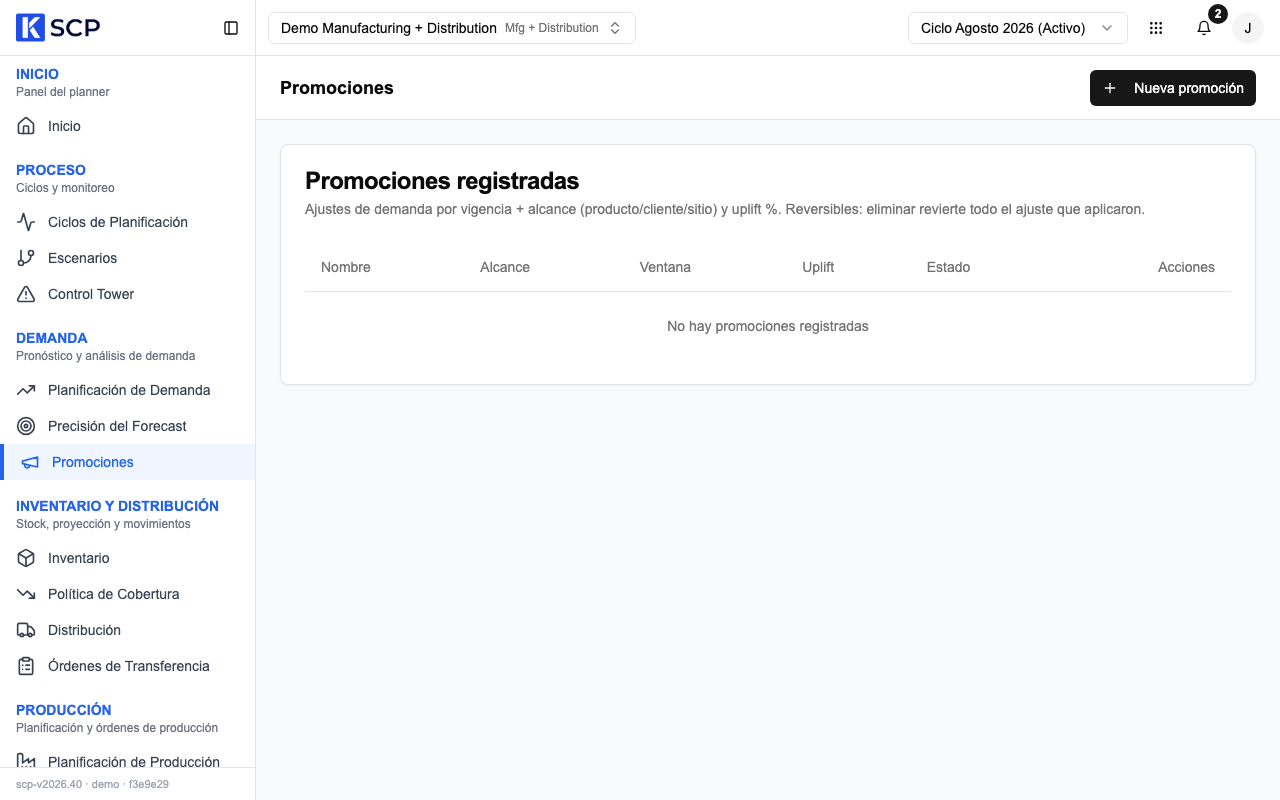
- Hacé clic en Nueva promoción. Se abre el diálogo Nueva promoción.
- En Nombre, poné un nombre que la identifique, por ejemplo la campaña y el mes.
- Elegí el alcance en Producto, Cliente y Sitio. Lo que dejes en Ninguno vale para todos: con los tres en Ninguno, la promoción alcanza a toda la demanda.
- Cargá Fecha inicio y Fecha fin.
- En Uplift %, escribí el aumento esperado. Viene con 20.
- Hacé clic en Guardar. Aparece el aviso de promoción creada y la promoción entra a la tabla como Activa.
- Leé los avisos que puedan aparecer después de guardar: te dicen si la promoción no ajustó nada o si se superpone con otra.
Qué pasa después
SCP suma el porcentaje sobre la demanda de cada mes que toca la promoción, dentro del horizonte del ciclo. En Planificación de Demanda vas a ver la fila Demanda con el número ya aumentado.
Si te equivocaste, eliminá la promoción con el ícono de tacho de su fila y confirmá con Eliminar. La demanda vuelve a como estaba antes de esa promoción y la fila queda como Eliminada en la tabla.
Cargar una promoción no crea órdenes. Para que la demanda nueva llegue a los pasos siguientes, confirmá tu paso o usá Re-confirmar si ya lo habías confirmado.
Si algo no sale
| Lo que ves | Qué hacer |
|---|---|
| Un aviso dice que no hay demanda planificada en el alcance y la promoción no ajusta ningún valor. | El producto, cliente o sitio no tiene demanda cargada. Generá el pronóstico o cargá la demanda, eliminá la promoción y cargala de nuevo. |
| Un aviso dice que el período de la promoción no se solapa con el horizonte y no se aplicó ningún ajuste. | Las fechas caen fuera de los meses del ciclo. Revisá las fechas y cargala de nuevo. |
| Un aviso dice que se superpone con otra promoción activa. | Las dos suman. La segunda se calcula sobre la demanda que ya incluye la primera, así que el total queda un poco arriba de la suma de los porcentajes. |
| Eliminaste la primera de dos promociones superpuestas y la demanda no volvió del todo. | Hoy la segunda conserva el aumento que calculó sobre la primera. Eliminá también la segunda y volvé a cargarla. |
| Volviste a generar el pronóstico y el efecto de la promoción desapareció. | El pronóstico nuevo reemplaza todo lo que había en esos meses, promoción incluida, aunque la tabla la siga mostrando Activa. Eliminá la promoción y cargala de nuevo. |
| Querés cambiar el porcentaje o las fechas. | Hoy una promoción no se edita. Eliminala y cargá una nueva. |
| Cargaste un porcentaje negativo. | Hoy SCP lo acepta y resta demanda. Si fue un error, eliminala y cargala con el número correcto. |
Más casos en Problemas frecuentes.