Definir los días de cobertura por tipo de depósito y ver cuánto cuestan
Qué vas a lograr
En lugar de fijar el stock de seguridad producto por producto, vas a definir cuántos días de stock le tocan a cada producto según cuánto pesa en las ventas de ese tipo de depósito. Antes de aplicarlo ves cuánto cuesta por mes mantener esa política, y al aplicarla SCP recalcula el stock de seguridad de cada producto en cada depósito de ese tipo.
Antes de empezar
- Tiene que haber pronóstico de demanda cargado: el ranking de ventas sale de la demanda esperada del plan vigente.
- Para ver el costo, cargá antes los costos de inventario y el costo unitario o el precio de los productos. Ver Cargar cuánto cuesta mantener y reponer stock.
- Aplica a todos los tipos de empresa.
Paso a paso
- En el menú, en INVENTARIO Y DISTRIBUCIÓN, entrá a Política de Cobertura.
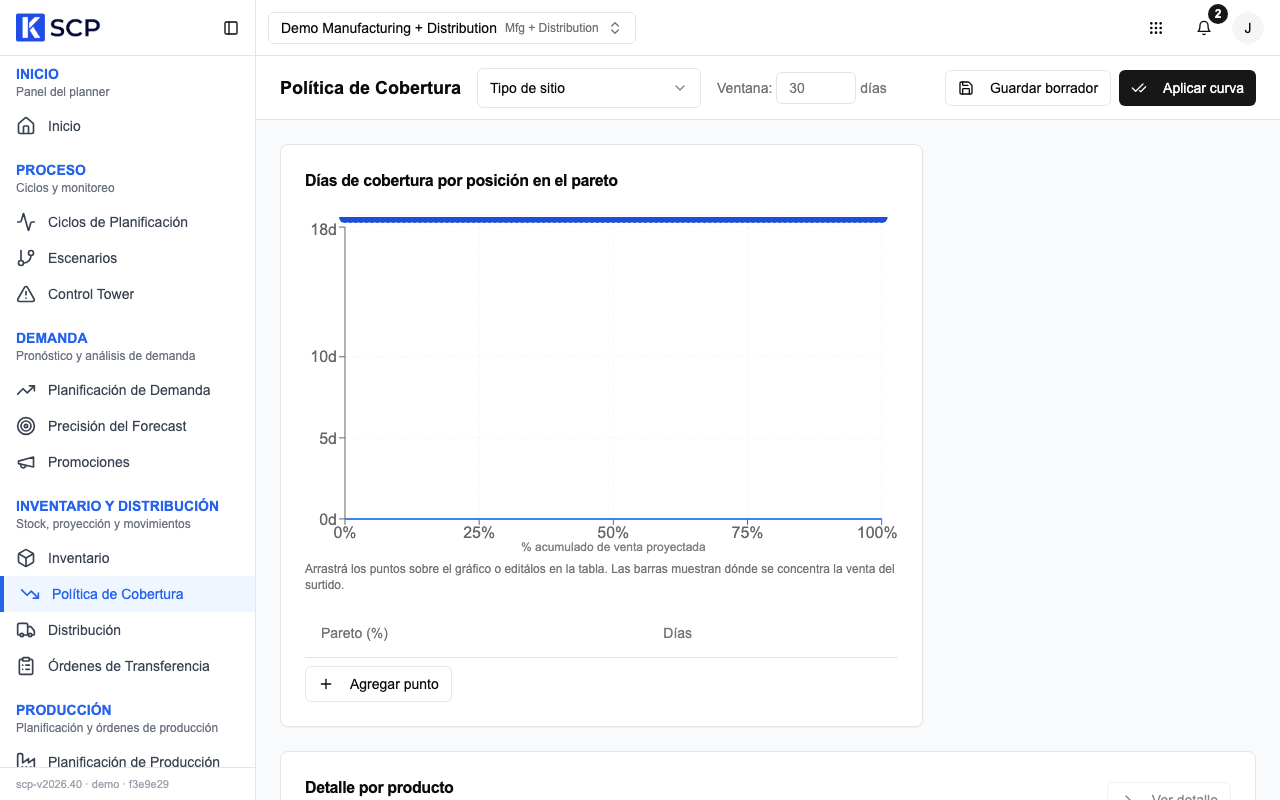
- Arriba, elegí el tipo de sitio. El número entre paréntesis es cuántos depósitos de ese tipo tenés.
- En Ventana: escribí cuántos días de venta se usan para armar el ranking. Por defecto son 30.
- Mirá el gráfico Días de cobertura por posición en el pareto. A la izquierda están los productos que más venden; a la derecha, la cola. Cada punto dice cuántos días de cobertura le tocan a los productos que caen ahí.
- Ajustá la curva en la tabla de abajo: en cada punto, Pareto (%) es la posición en el ranking y Días la cobertura. También podés arrastrar los puntos en el gráfico. Con Agregar punto sumás uno y con el tacho sacás uno; la curva necesita al menos dos.
- Mirá el panel Costo mensual estimado a la derecha. Se recalcula solo mientras editás y separa Almacenamiento, Reposición y Venta en riesgo. Si la curva ya se había aplicado, al lado de cada número ves la diferencia contra la aplicada.
- Hacé clic en Ver detalle, abajo, para ver por depósito cada producto con su Pareto, % venta, Días objetivo y el Safety stock que le va a quedar.
- Si querés seguir otro día, hacé clic en Guardar borrador. Guarda la curva sin tocar el stock de seguridad.
- Cuando te cierre, hacé clic en Aplicar curva. El aviso dice cuántos parámetros se actualizaron.
Qué pasa después
Al aplicar, SCP calcula el stock de seguridad de cada producto en cada depósito de ese tipo como días objetivo por venta diaria, en unidades enteras y redondeado según las reglas de lote del producto. Lo graba en Parámetros de Planificación y desde ahí lo usan las grillas, Inventario y el cálculo de producción.
Cada vez que se abre un ciclo nuevo, SCP vuelve a calcular las curvas ya aplicadas con la demanda del momento. No hace falta aplicarlas a mano todos los meses.
La evaluación del costo no cambia nada: solo Aplicar curva escribe el stock de seguridad.
Si algo no sale
| Lo que ves | Qué hacer |
|---|---|
| El stock de seguridad que habías cargado a mano cambió después de aplicar. | Lo que cargás a mano en Parámetros de Planificación queda como manual y la curva no lo toca, ni al aplicarla ni al abrir un ciclo. Si cambió, estaba en automático: la tabla muestra Manual · Volver a automático debajo de los valores manuales. Para que un producto vuelva a la curva, usá Volver a automático y guardá. |
| El panel avisa que un depósito no tiene costo por reposición. | La parte de Reposición de ese depósito vale cero. Cargala en Costos. |
| El panel avisa que hay productos sin dato de costo. | Esos productos quedan fuera de Almacenamiento y Venta en riesgo. Cargá su costo unitario en el catálogo, o su precio y el margen de su categoría. |
| Aparece "Error al guardar el borrador" o "Error al aplicar la curva". | La curva no es válida: necesita al menos dos puntos y el Pareto (%) tiene que crecer de un punto al siguiente. La ventana tiene que ser mayor a cero. |
| El aviso dice que se aplicó con sitios salteados. | En esos depósitos falló el cálculo; en los demás se aplicó. Volvé a hacer clic en Aplicar curva y, si se repite, avisá a Kovix. |
| Detalle por producto dice que no hay productos con demanda. | No hay demanda esperada en la ventana elegida. Revisá el pronóstico o agrandá la Ventana:. |
| El costo de Reposición parece alto. | Es una cota superior: cuenta una reposición por cada período de cobertura, sin juntar viajes con otras órdenes. |
Más casos en Problemas frecuentes.