Ajustar una transferencia que no entra en el camión
Qué vas a lograr
Antes de confirmar una orden de transferencia, vas a ver si entra en la próxima salida de camión hacia ese destino. Si no entra, SCP te propone cuánto mandar de cada producto para llenar el espacio que queda, y podés corregir ese recorte línea por línea antes de confirmar. El chequeo nunca te impide confirmar la orden completa.
Antes de empezar
- Aplica solo a empresas con distribución: Fabricante con distribución, Distribuidor y Retail.
- El chequeo aparece al confirmar de a una transferencia. Confirmar todas las del ciclo confirma sin mirar el camión.
- El destino tiene que tener cargado su calendario de salidas de camión. Esa conexión la configura Kovix; si no está, el diálogo te avisa y confirmás normalmente.
- Las medidas de cada producto (ancho, alto y largo) tienen que estar cargadas en SCP. Las líneas sin medidas no entran en la cuenta del volumen.
- La orden tiene que estar Planificada y sin cambios pendientes. Ver Aprobar o rechazar los cambios propuestos.
Paso a paso
- En el menú, en INVENTARIO Y DISTRIBUCIÓN, entrá a Distribución y abrí la pestaña Órdenes de Transferencia.
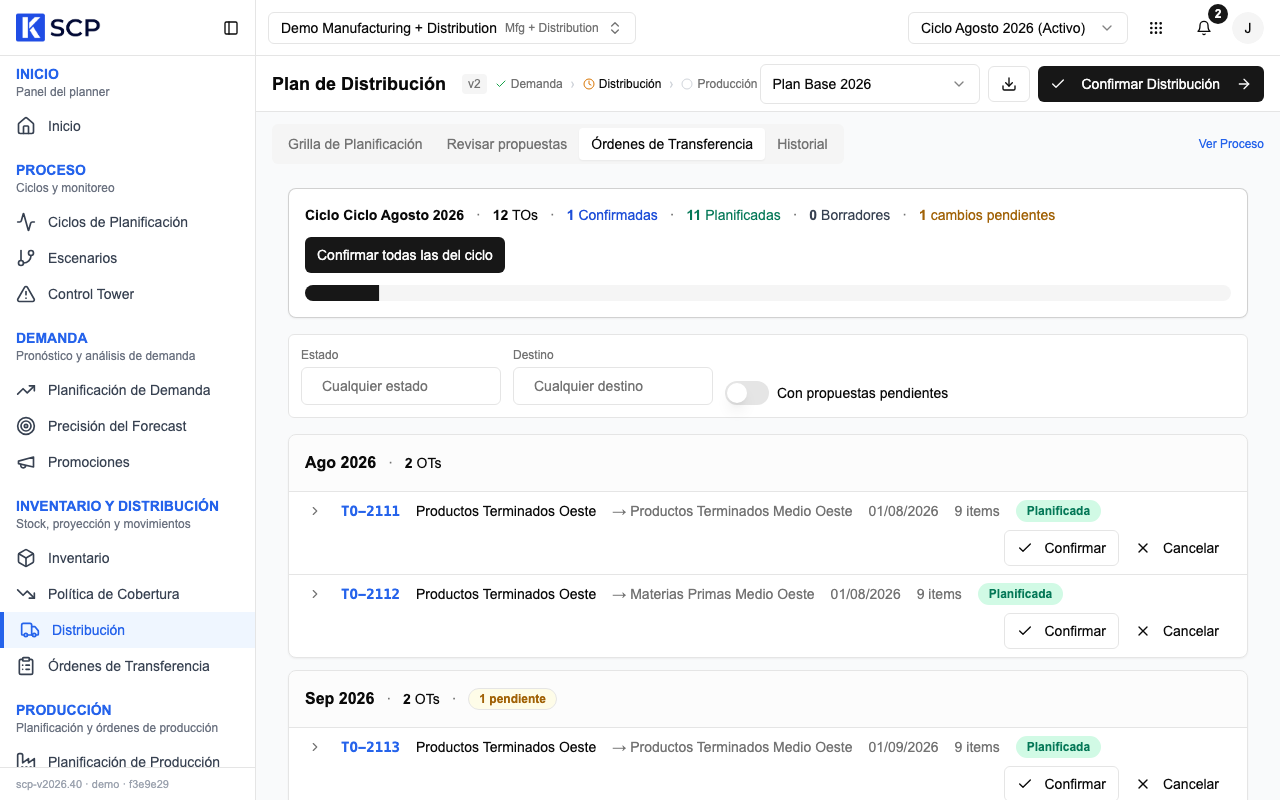
- Buscá la orden. Cada fila muestra el número de orden, origen, destino, fecha, cantidad de ítems y estado.
- Hacé clic en Confirmar en la fila de la orden. Se abre el diálogo de confirmación con la capacidad de transporte.
- Leé la primera línea: el Destino y el Volumen estimado de la orden en m³. Si alguna línea no tiene medidas, aparece la marca línea(s) sin dimensiones.
- Mirá el recuadro de la próxima salida: la barra de ocupación, Ocupado, Disponible y el horario de Corte. La marca dice Entra completa o No entra: sobran con los m³ que no caben.
- Si dice Entra completa, hacé clic en Confirmar y listo.
- Si no entra, revisá la tabla Recorte propuesto (editable). Pedido es lo que pide la orden y Release es lo que SCP propone mandar ahora, repartido en proporción al volumen de cada producto.
- Corregí Release en las líneas donde quieras priorizar otro producto. El valor va de cero a lo pedido, en unidades enteras. Las líneas marcadas sin dims no se editan.
- Elegí cómo confirmar:
- Aplicar recorte y confirmar: guarda tus cantidades de Release y confirma la orden.
- Confirmar completa igual: confirma la orden con todo lo pedido, aunque no entre.
- Leé el aviso. Con recorte dice en cuántas líneas se aplicó; sin recorte, Orden confirmada.
Qué pasa después
La orden queda Confirmada y en firme, con las cantidades de Release que elegiste. También podés hacer lo mismo desde el detalle de la orden, con Confirmar TO.
Hoy SCP no arma sola otra transferencia con lo que quedó afuera del camión. Si lo tenés que mandar en la salida siguiente, cargalo en la grilla de Distribución para el período que corresponda: como la orden confirmada no se toca, queda en una orden nueva en borrador. Ver Saber qué transferir y cuándo.
Si algo no sale
| Lo que ves | Qué hacer |
|---|---|
| Confirmaste con Confirmar todas las del ciclo y no viste el chequeo del camión. | Ese botón no consulta la capacidad. Confirmá de a una las órdenes que te preocupan. |
| El diálogo dice Sin calendario de troncales para este destino. | Ese destino no tiene salidas cargadas. Confirmá normalmente y, si querés el chequeo, pedile a Kovix que configure el calendario. |
| El diálogo dice que no se pudo consultar el calendario de transporte. | El calendario no respondió. El chequeo no te frena: podés confirmar la orden normalmente. |
| El Volumen estimado es cero o muy bajo. | Faltan las medidas de los productos. Esas líneas no se cuentan en el volumen. |
| En la fila no aparece Confirmar. | La orden está en borrador o tiene cambios pendientes. Resolvelos en Revisar propuestas. |
| Otra persona confirmó otra orden a la misma salida mientras tenías el diálogo abierto. | El disponible que ves es el del momento en que abriste el diálogo. Cerralo y volvé a abrirlo para ver el dato actualizado. |
Más casos en Problemas frecuentes.