Aplicar el mismo ajuste a muchas celdas a la vez
Qué vas a lograr
Vas a cambiar de una sola vez un rango de celdas de la grilla con la barra de fórmulas: poner el mismo número en todas, o subirlas, bajarlas o multiplicarlas por un valor. Sirve para un ajuste parejo, como subir 10 % los próximos seis meses de un producto.
Antes de empezar
- Tiene que haber un ciclo abierto y no cerrado. En un ciclo cerrado la barra de fórmulas no aparece.
- La barra tiene que estar visible. Viene encendida; si no la ves, prendela en Opciones de visualización con Barra de fórmulas.
- Solo cambian las celdas editables de meses futuros. En Demanda, eso es la fila Demanda en las columnas bajo Proyectado.
Paso a paso
- En el menú, en DEMANDA, entrá a Planificación de Demanda y quedate en la pestaña Grilla de Planificación. La barra de fórmulas es el campo con la marca fx, arriba de la grilla.
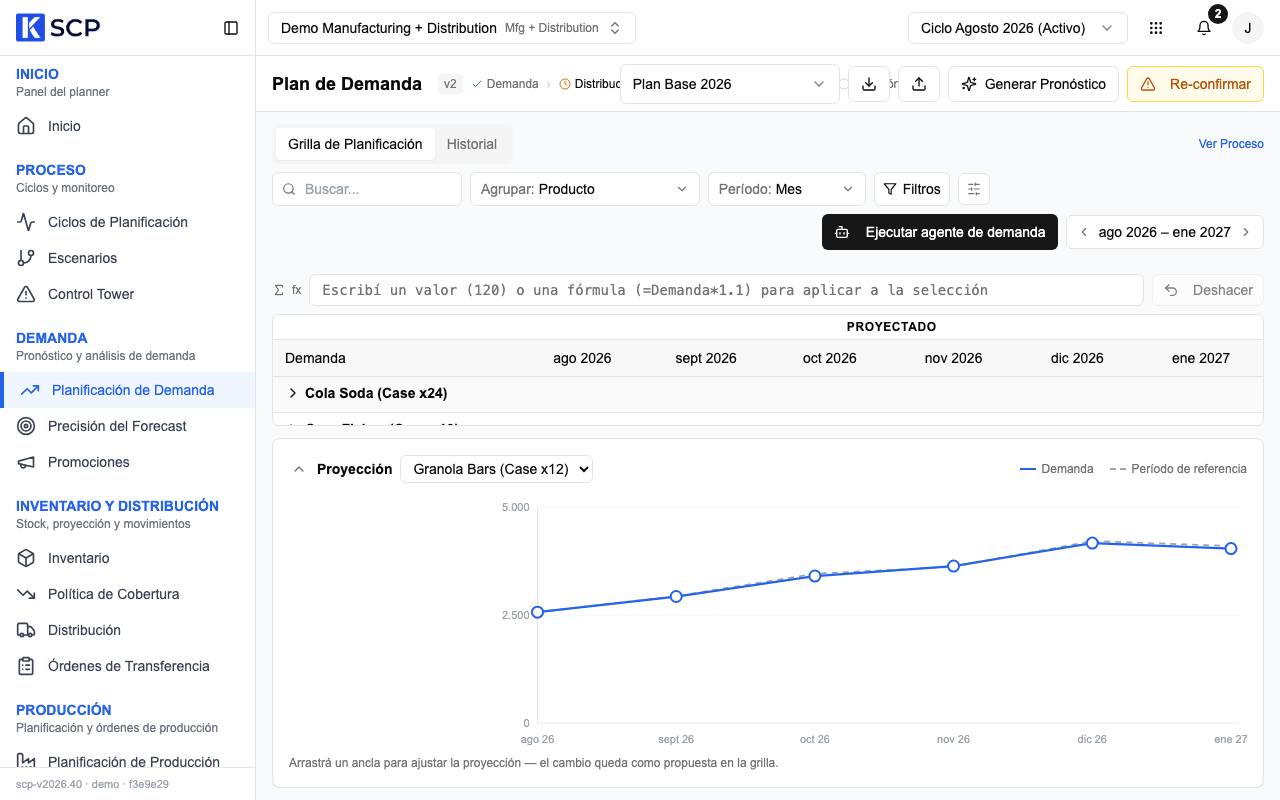
- Hacé un clic en la primera celda del rango, en la fila Demanda.
- Mantené apretado Shift y hacé clic en la última celda. Queda marcado el rectángulo entre las dos. También podés agrandarlo con Shift y las flechas del teclado.
- Hacé clic en la barra de fórmulas y escribí lo que querés aplicar:
- Un número solo, como
120, pone ese valor en todas las celdas. =*1,1multiplica cada celda por 1,1 (sube 10 %).=+50le suma 50 a cada celda;=-50le resta 50.=/2divide cada celda por 2.
- Un número solo, como
- Apretá Enter. SCP aplica el cambio a todas las celdas editables del rango y saltea las de meses pasados.
- Revisá los números. Si no era lo que querías, hacé clic en Deshacer, al lado de la barra.
Qué pasa después
Cada celda queda guardada como si la hubieras editado a mano, con tu usuario. El resultado se redondea a unidades enteras. Los totales de los grupos se actualizan.
Si aplicás el ajuste en la vista Producto sobre productos que tienen números por cliente o por depósito, hoy el cambio de cada celda queda entero en uno solo de esos clientes o depósitos. Si te importa el detalle, aplicalo en Cliente / Producto o Sitio / Producto.
Cambiar la demanda no crea órdenes. Para que los números nuevos lleguen a los pasos siguientes, confirmá tu paso. Si ya habías confirmado Demanda, usá Re-confirmar.
La barra de fórmulas funciona igual en las grillas de Distribución, Producción y Compras, sobre sus medidas editables.
Si algo no sale
| Lo que ves | Qué hacer |
|---|---|
| Aparece un aviso de que no se entendió la fórmula. | La barra acepta un número solo, o = seguido de una operación y un número, como =*1,1. No acepta rangos, funciones ni dos operaciones seguidas. Para dos ajustes, aplicalos uno después del otro. |
Escribiste 1000*1,1 y no pasó nada. | Sin el = adelante, la barra espera un número solo. Escribí =*1,1. |
| Algunas celdas del rango no cambiaron. | Son meses pasados o filas que no se editan. La barra las saltea sin avisar. |
| Dividiste por cero y no cambió nada. | Es lo esperado: dividir por cero deja la celda como estaba. |
| Quedó un número negativo. | Hoy la grilla de Demanda acepta negativos sin avisar. Corregilo con Deshacer o editando la celda. |
| En Cliente / Producto, el ajuste que hiciste en Producto quedó todo en un cliente. | Hoy SCP no reparte un cambio entre los clientes o depósitos del producto. Aplicá el ajuste en la vista con el detalle que necesitás. |
| No ves la barra de fórmulas. | Prendela en Opciones de visualización con Barra de fórmulas. Si el ciclo está cerrado, la barra no aparece. |
Más casos en Problemas frecuentes.