Elegir qué ver en la grilla: medidas, semanas o trimestres, filtros
Qué vas a lograr
Vas a acomodar la grilla a lo que necesitás mirar: qué filas y medidas aparecen, si ves meses, semanas o trimestres, cuántos períodos entran en pantalla y qué productos quedan después de filtrar. Las grillas de Demanda, Distribución, Producción y Compras tienen los mismos controles.
Antes de empezar
- Estos cambios solo modifican lo que ves. No tocan ningún número del plan.
- La configuración se guarda en tu navegador, por pantalla. En otra computadora o en otro navegador arrancás con la configuración de siempre.
- Los ejemplos de esta guía son de Planificación de Demanda.
Paso a paso
- Entrá a la grilla, por ejemplo en DEMANDA, Planificación de Demanda. Arriba de la grilla está la fila de controles.
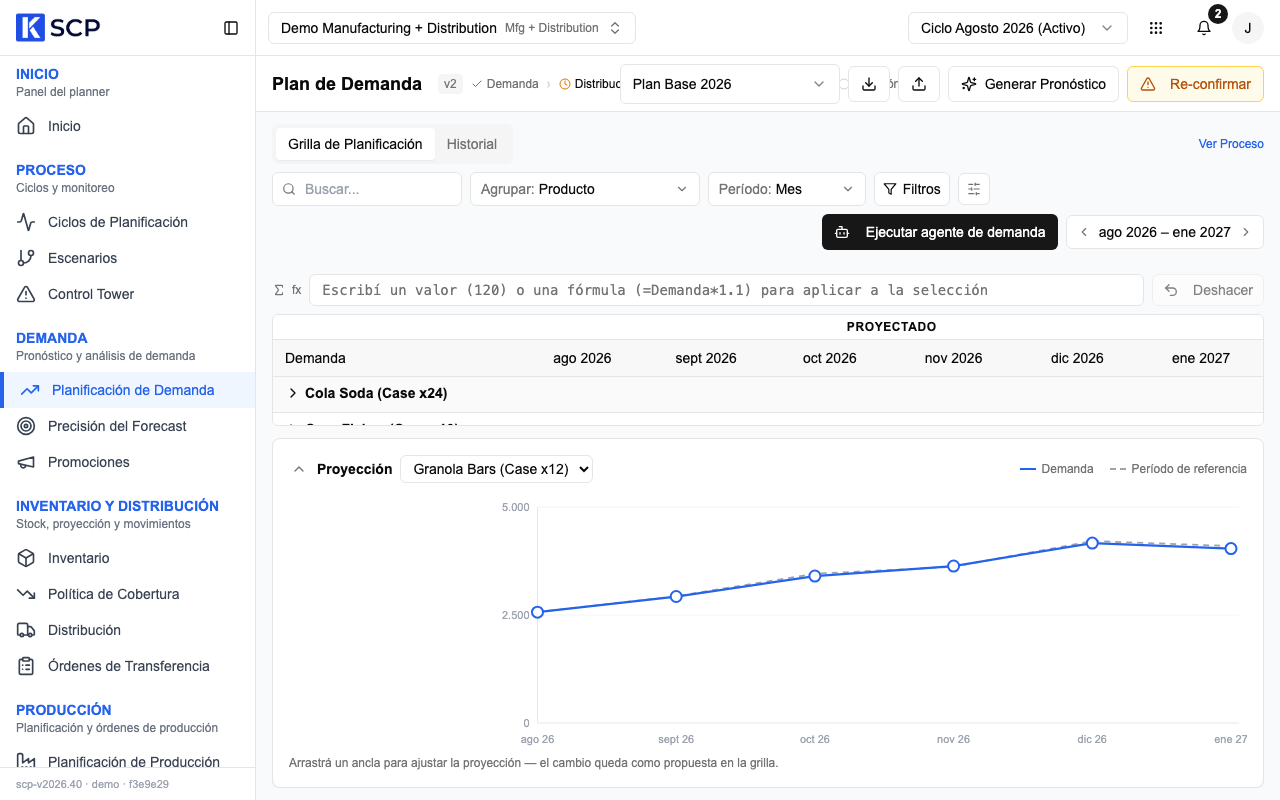
- En Agrupar:, elegí por qué dimensión se abren las filas, por ejemplo Producto, Cliente / Producto o Categoría / Producto.
- En Período:, elegí Mes, Semana o Trimestre.
- Con las flechas Período anterior y Período siguiente movés la ventana de períodos. Entre las flechas ves el rango que estás mirando.
- Hacé clic en Filtros. En cada dimensión elegí uno o más valores de la lista. Con Limpiar sacás el filtro de una dimensión y con Limpiar todo sacás todos. El botón Filtros muestra cuántos valores tenés elegidos.
- Para buscar por texto, escribí en Buscar...: deja las filas cuyo producto, cliente o sitio contiene ese texto.
- Hacé clic en Opciones de visualización (el ícono de controles al lado de Filtros). Se abre el panel lateral.
- En Medidas, tildá las filas que querés ver y destildá las que no. Por ejemplo, ocultá Plan de ventas si tu empresa no lo carga.
- En Columnas, sumá columnas con datos extra de cada fila, como atributos del producto.
- En Períodos visibles, elegí 6 períodos, 12 períodos o, si aparece, la opción Ciclo con la cantidad de períodos del ciclo.
- En Vista, usá los interruptores:
- Continuidad hist./proy.: junta lo vendido y lo pronosticado en una sola fila Demanda. Apagado, ves Ventas (histórico) y Demanda Esperada por separado.
- Colapso automático: deja los grupos cerrados hasta que hacés clic en uno.
- Barra de fórmulas: muestra u oculta la barra para editar varias celdas a la vez.
- Hacé clic en Guardar para cerrar el panel. Los cambios ya quedaron aplicados mientras los hacías.
Qué pasa después
La próxima vez que entres a esa pantalla, desde el mismo navegador, la grilla abre con la agrupación, el período y las opciones que dejaste. La búsqueda y los filtros se borran al recargar la página.
Para editar sobre esta vista, mirá Ajustar a mano la demanda de un producto o Aplicar el mismo ajuste a muchas celdas a la vez.
Si algo no sale
| Lo que ves | Qué hacer |
|---|---|
| Buscás o filtrás un producto que existe y no aparece. | Hoy el buscador y los filtros trabajan solo sobre las filas ya cargadas. Bajá hasta ver "Fin de la lista" y volvé a buscar. |
| No encontrás Colapso automático en Distribución, Producción o Compras. | Hoy existe solo en Demanda. Las otras grillas se muestran siempre expandidas. Achicalas con Agrupar:, el buscador o los filtros. |
| Querés guardar varias vistas con nombre y pasar de una a otra. | Hoy cada pantalla guarda una sola configuración. Cambiá las opciones cuando lo necesites. |
| Al recargar se borraron la búsqueda y los filtros. | Es lo esperado: solo se guardan las opciones de visualización, la agrupación y el período. |
| Tildaste Sólo con alertas de stock en Demanda y no cambió nada. | Ese filtro sirve en las grillas que tienen filas de stock, como Distribución o Inventario. |
| Un compañero no ve la grilla como vos. | La configuración vive en tu navegador y no se comparte. |
Más casos en Problemas frecuentes.